你在 Ipsion 的第一周
这一页写给经营生意、但不写代码的人。你不需要编程,也不需要搭建任何东西。这一周的目标,是让一件你每周都要做的事自己按时运行,你只负责检查结果。
你的 工作区,就是你在 Ipsion 里的专属空间。里面有几个 AI 助手,叫作 智能体。每个智能体在左边的列表里都有自己的对话。你用平常说话的方式跟它们交代事情,就像给一位新助理布置工作。你先从 Main 开始。
我们的例子是 Maya,一位虚构的房产经纪人。她几乎每个周末都办开放看房(open house)。每到周一,她会给每位签到的访客写一封邮件。下面我们跟着她过完这一周。凡是看到她的任务,就换成你自己每周要做的那件事。
开始之前
- 一个邀请码。 如果还没有,到 ipsion.ai/alpha 申请名额。如果表单上的身份都不合适,选 Other(其他)。
- 一件你每周都要做的事。 挑最占你时间、又最愿意交给助手的那件。用一句话写下来。Maya 写的是:“每周一,我给来过开放看房的每个人发邮件。”
- 不需要 AI 账号。 你的智能体用的是 Ipsion 提供的账号,你不用连接任何东西。见我需要连接 Claude 吗?
第 1 天:注册,认识 Main
- 按照申请加入 Alpha 内测操作:输入邀请码,介绍一下你自己,然后点击 Create my workspace(创建我的工作区)。
- 确认邮箱。标题为“Confirm your Ipsion AI signup”(确认你的 Ipsion AI 注册)的邮件来自 hello@ipsion.ai。点击 Confirm and start(确认并开始)。这个链接只能用一次,24 小时内有效。
- 你的工作区打开后会自己设置好。它会按你的工作挑一支小团队,每个智能体先替你做一件事。这需要几分钟。你可以开着页面等,也可以关掉,过一会儿再回来。
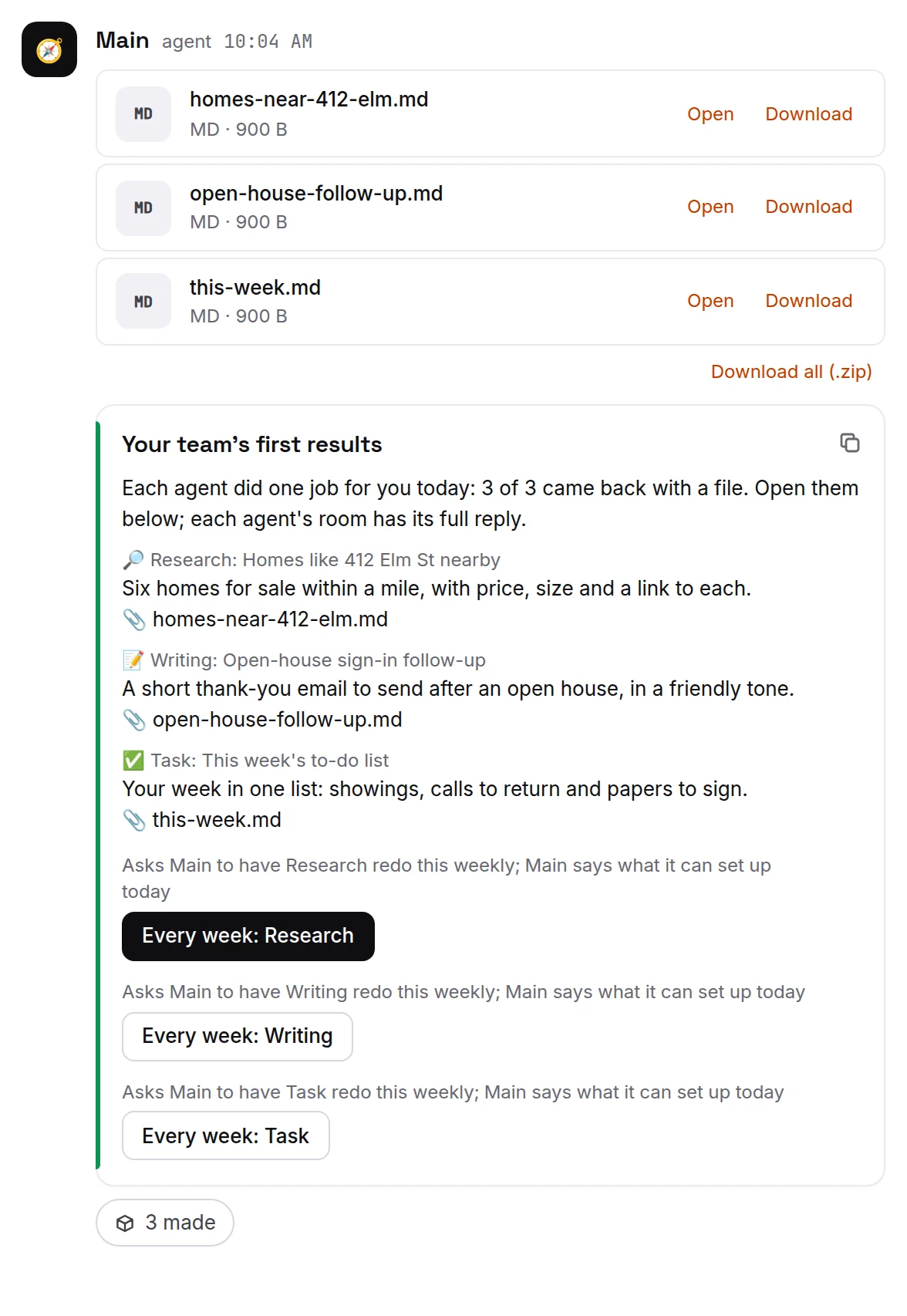
- 团队做完后,Main 会发一张 Your team's first results(你的团队的第一批成果)卡片,每个智能体附一个文件。点每个文件旁的 Open(打开),看看它做了什么。什么都不会发给别人。
- 卡片上的 Every week(每周)按钮是请 Main 每周重做其中一件事。现在可以先不点。第 4 天你会把自己挑的那件每周任务设好。
第 2 天:交给 Main 一件事,先只要草稿
告诉 Main 这件事从什么材料开始、你想要什么结果、什么样算好。先只要草稿,这样什么都不会发出去。
- 在左边的列表里打开 Main。
- 点击消息框左边的回形针,附上这件事要用的材料。给智能体发送文件列出了支持的文件。
- 用平常的话写下你的要求,点发送箭头。
Maya 附上周日开放看房的签到表(一份表格,或纸质签到表的照片),然后写道:
这是周日 412 Elm St 开放看房的签到表。给每位访客写一封简短的跟进邮件:感谢他们来看房,提一件他们可能喜欢这套房子的地方,再问问他们想不想看类似的房子。每封都要友好,100 字以内。草稿发在这里,什么都不要发出去。
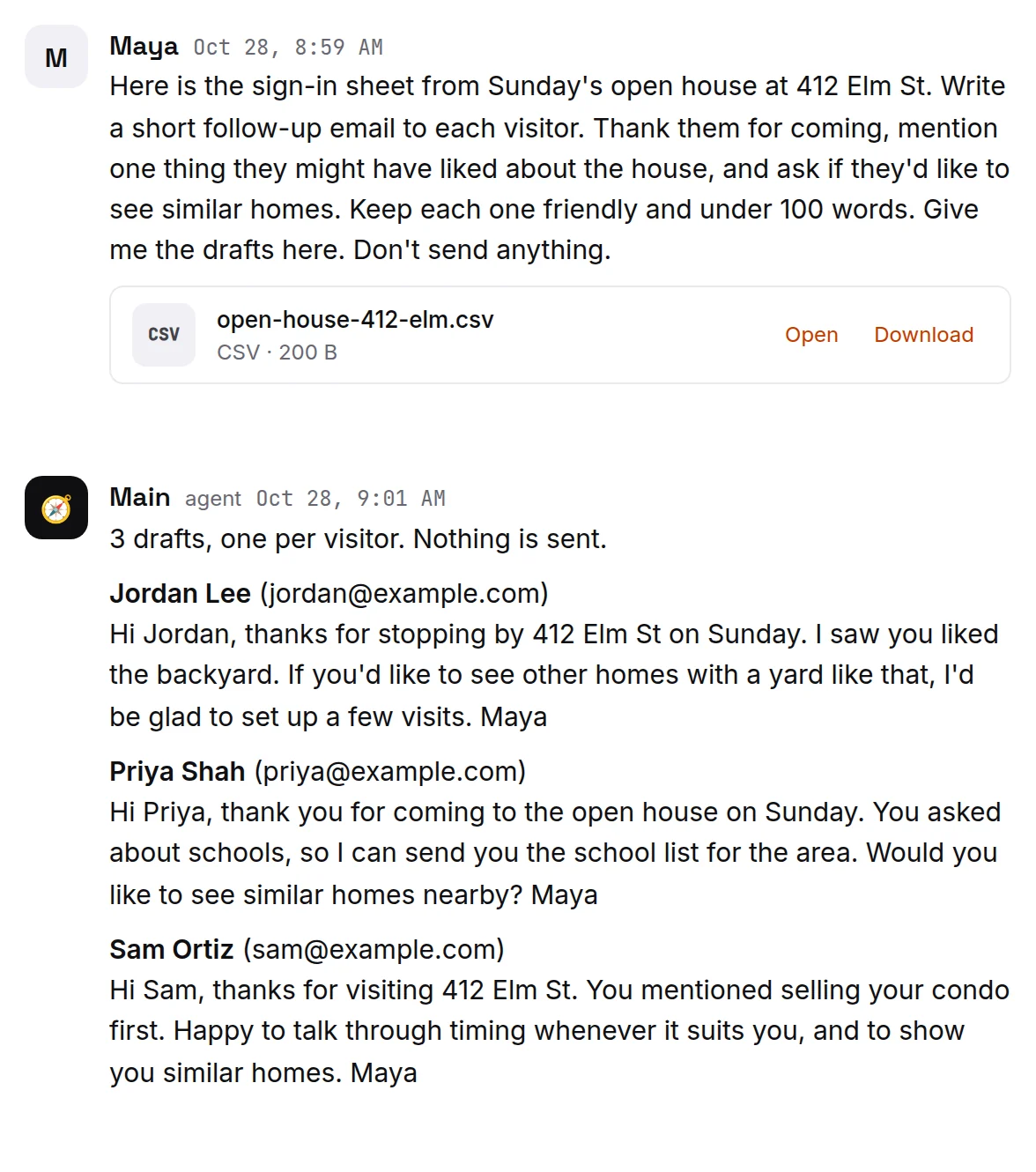
Main 会在同一个对话里回复。比较长的任务可能要几分钟,见“它还在运行吗?”。如果签到表是手写的,请核对 Main 从中读出的每个名字和邮箱。
第 3 天:修改草稿
把每封草稿当成马上要发出去那样读一遍。然后用平常的话告诉 Main 要改什么:
再短一点。落款只写我的名字。不要提价格。结尾留我的电话 555-0100。
等草稿读起来对了,请 Main 记住这些:
把你这次学到的写下来,下周的草稿就照这样写。
邮件还是由你自己发,从你自己的邮箱发,和现在一样。Ipsion 不会从你自己的 Gmail 发信。如果以后你想让智能体自己发邮件,它会用你为它另开的一个邮箱来发。见你的 Google 账号。
第 4 天:让它每周运行
等草稿已经接近你会发出去的样子,请 Main 按时间表来做这件事:
每周一上午 9 点,给我从上周一以来发给你的签到表上的每个人写跟进邮件草稿。发在这里。如果我没发签到表,就问我要。什么都不要发出去。
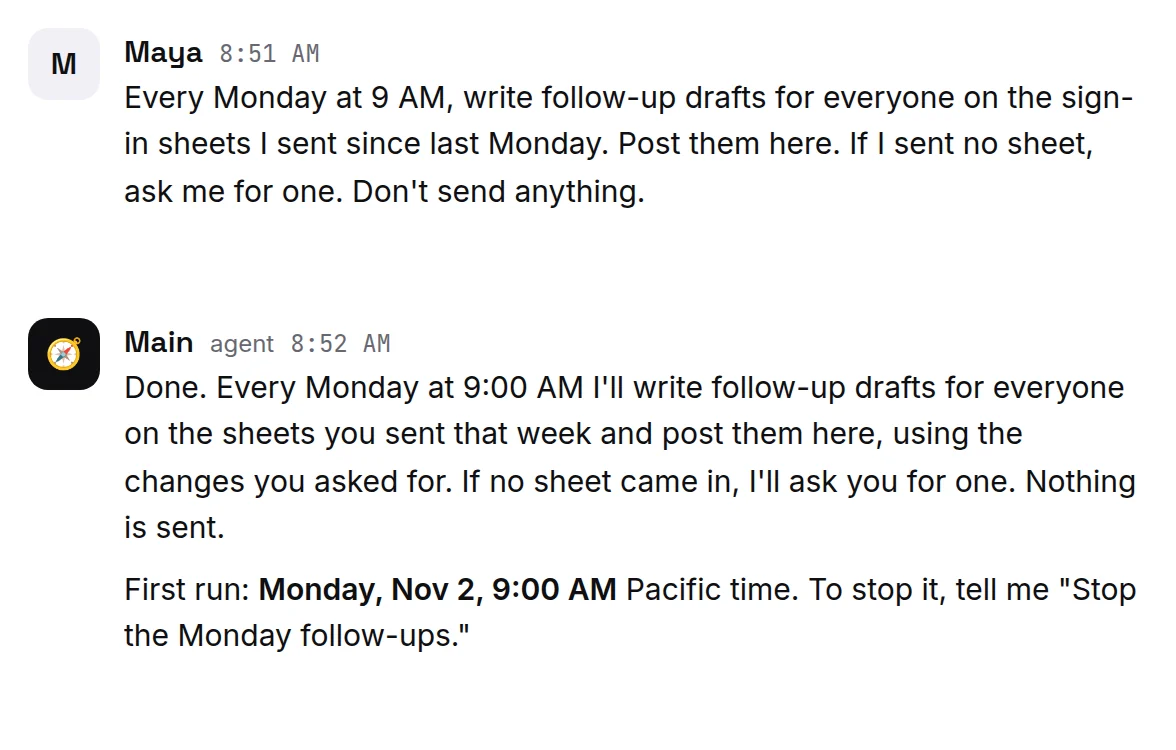
- Main 会把它设成一个定时任务。到了时间它就会运行,即使你在电脑和手机上都关掉了 Ipsion 也一样。
- Main 会告诉你第一次运行的时间。核对一下,这个日期和时间在你所在的地方是对的。
- 你的每周任务会出现在对话顶部的 1 scheduled(1 个定时任务)里。点它,再点 Show(显示),就能看到每个任务和下一次运行的时间。你也可以问 Main:
你帮我设了哪些任务,每个什么时候运行? - 想改,就告诉 Main,比如
把周一的草稿改到早上 8 点。想停:停掉周一的跟进邮件。,或者在 1 scheduled 里点任务旁边的 Stop(停止)。 更多内容见定时发布的帖子和任务。
第 5 天:知道 Main 什么时候需要你
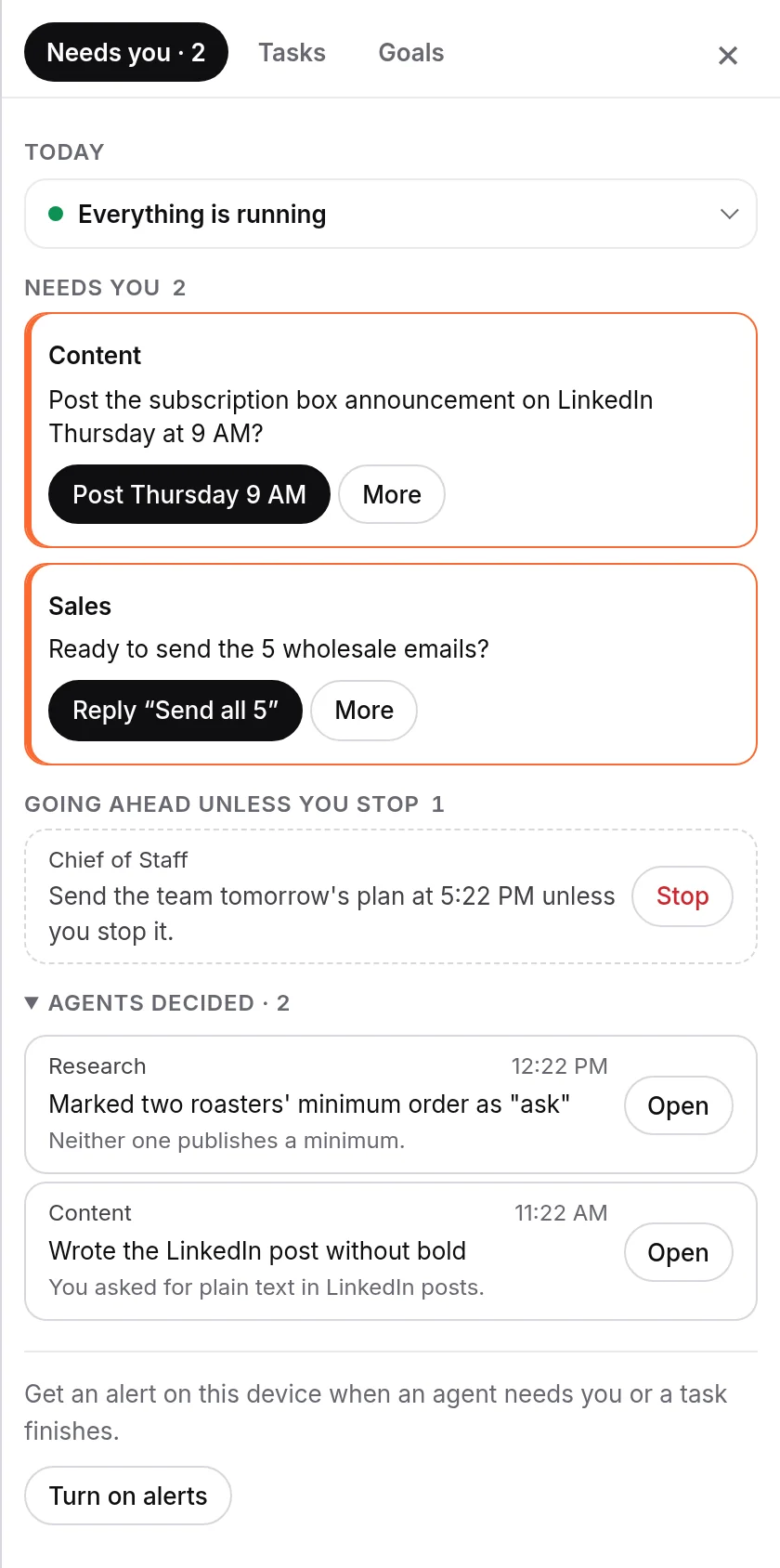
当 Main 有问题要问、需要你同意,或需要你连接一个账号时,它会在 Needs you(待你处理)里等你。
- 点击对话右上角的 Needs you。打开后先是今天的简短汇总,下面 Needs you 那一栏里,每张卡片是一件只有你能决定的事。卡片上的按钮是智能体推荐的做法;More(更多)里是其他选项。
- 在最下面点击 Turn on alerts(开启提醒),浏览器询问时选允许。然后点 Send a test(发送测试),确认能收到提醒。
- 想在手机上回复,就安装手机 App。那里也有 Needs you:点首页上的收件箱图标。
第 6 或第 7 天:发新的签到表
下一场开放看房结束后,打开 Main 的对话,附上新的签到表,再写一句话,比如:周六 88 Oak Ave 开放看房的签到表。
周一:第一次运行
上午 9 点,Main 会把草稿发在它的对话里。读一遍,把你满意的从自己的邮箱发出去,再告诉 Main 哪里要改。请它把每处修改记下来,留到下周用。
等这件每周的事按你想要的方式运行了,就挑下一件。可以交给智能体做什么里有一些点子,每个都附了一条可以直接复制的第一句话。
第一周常见的问题
- 我需要会搭建自动化流程吗? 不需要。用平常的话描述这件事,就像跟一个人交代一样。Main 会自己想清楚步骤。
- 出了问题谁来修? 如果某次运行失败,Main 会被唤醒去修复、重试并汇报。如果需要你来决定,它会出现在 Needs you 的 Jobs that need a look(需要看一下的任务)下面。如果碰到用量限制,什么都不会丢:你的消息会排队,等限制重置后再发出。其他问题,见故障排查,或发邮件到 support@ipsion.ai。
- 我得停用现在的工具吗? 不用,照常用。你的通讯录或客户管理软件(CRM)擅长把每位客户和他们的往来记录放在一个地方。你的邮箱是客户早就知道能找到你的地方。Main 写草稿,你来发。
- 要花多少钱? 见免费试用月、套餐和邀请。
没有找到答案?发邮件到 support@ipsion.ai,说说你当时想做什么。