申请加入 Beta 测试
Ipsion 智能体系统目前是仅限邀请的 Beta 测试。下面是加入的步骤。
-
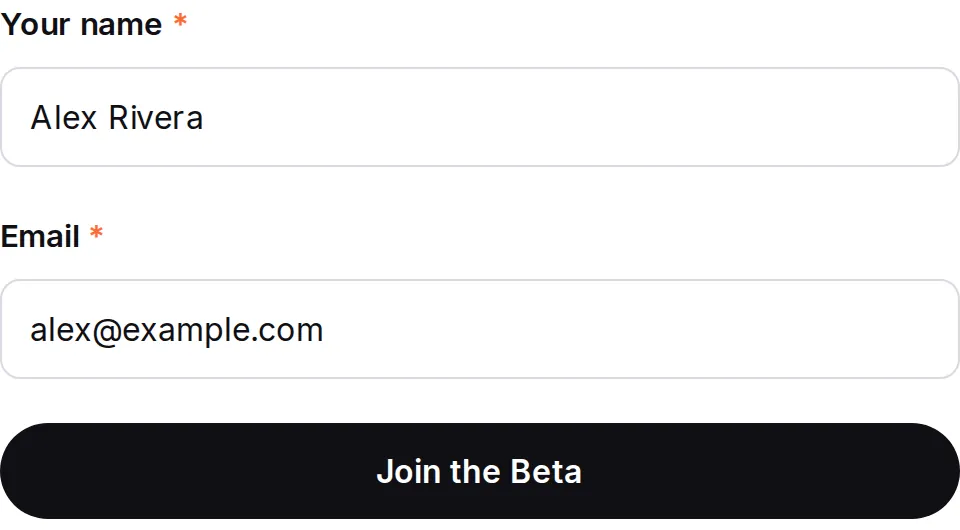
申请名额。 在 ipsion.ai/beta 填写表单:你的名字、邮箱和你的身份(Builder(开发者)、Founder(创始人)、Small business owner(小企业主)、On a startup team(在创业团队)、Investor or VC(投资人或风投)或 Something else(其他))。有两个问题可以不填:你最想先交给智能体做什么,以及你是从哪里知道 Ipsion 的。然后点击 Join the Beta(加入 Beta 测试)。页面接着会显示下面三种结果之一:
- You're in. Here is your invite(你已入选,这是你的邀请):有空余名额,你会马上拿到自己的邀请。点 Start my trial(开始我的试用):它会打开第 3 步,邀请码已经填好,第 2 步可以跳过。这个链接只能用一次,只给你用,我们也会把它发到你的邮箱。
- Application received(申请已收到):现在没有空余名额。每份申请我们都会看,合适的话会发邮件告诉你下一步。
- You already have a workspace(你已经有工作区了):这个邮箱已经有账号。点 Sign in to my workspace(登录我的工作区)。
如果你是从我们的广告点进来的,可能会看到一个只有一屏的版本。它会问 What do you want AI to do for you?(你想让 AI 帮你做什么?),给出几个选项,比如 Answer emails(回复邮件)或 Research(调研)(可以不选),然后是名字、邮箱和身份,再点 Join the Beta。结果也是这三种,只是措辞略有不同:You're in. Here is your invite 加 Open my invite(打开我的邀请),You're on the list(你已在名单上),或者 You already have a seat(你已经有名额了)加 Sign in(登录)。
装了 Ipsion 手机 App?在它的登录页上,Join the Beta(加入 Beta)是第一个按钮:同一张表(名字、邮箱、角色,以及两个选填问题),直接在 App 里提交。你会收到同样的确认邮件。
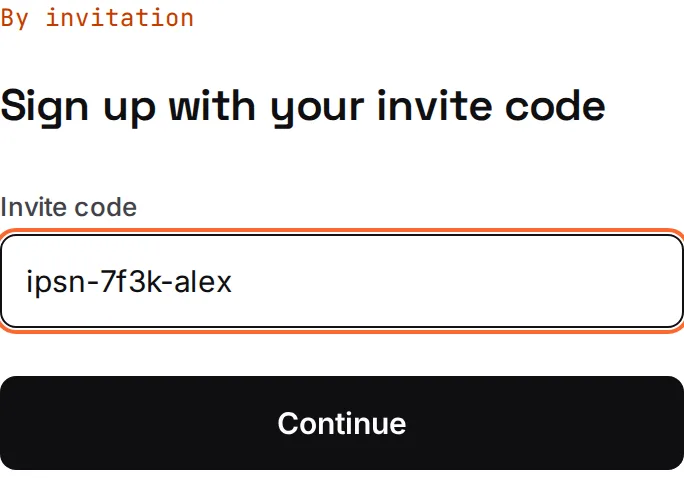
- 打开登录页,选择 Sign up(注册)。 前往 ipsion.ai/trial/login,输入你收到的邀请里的邀请码(以
ipsn-开头),然后点击 Continue(继续)。
-
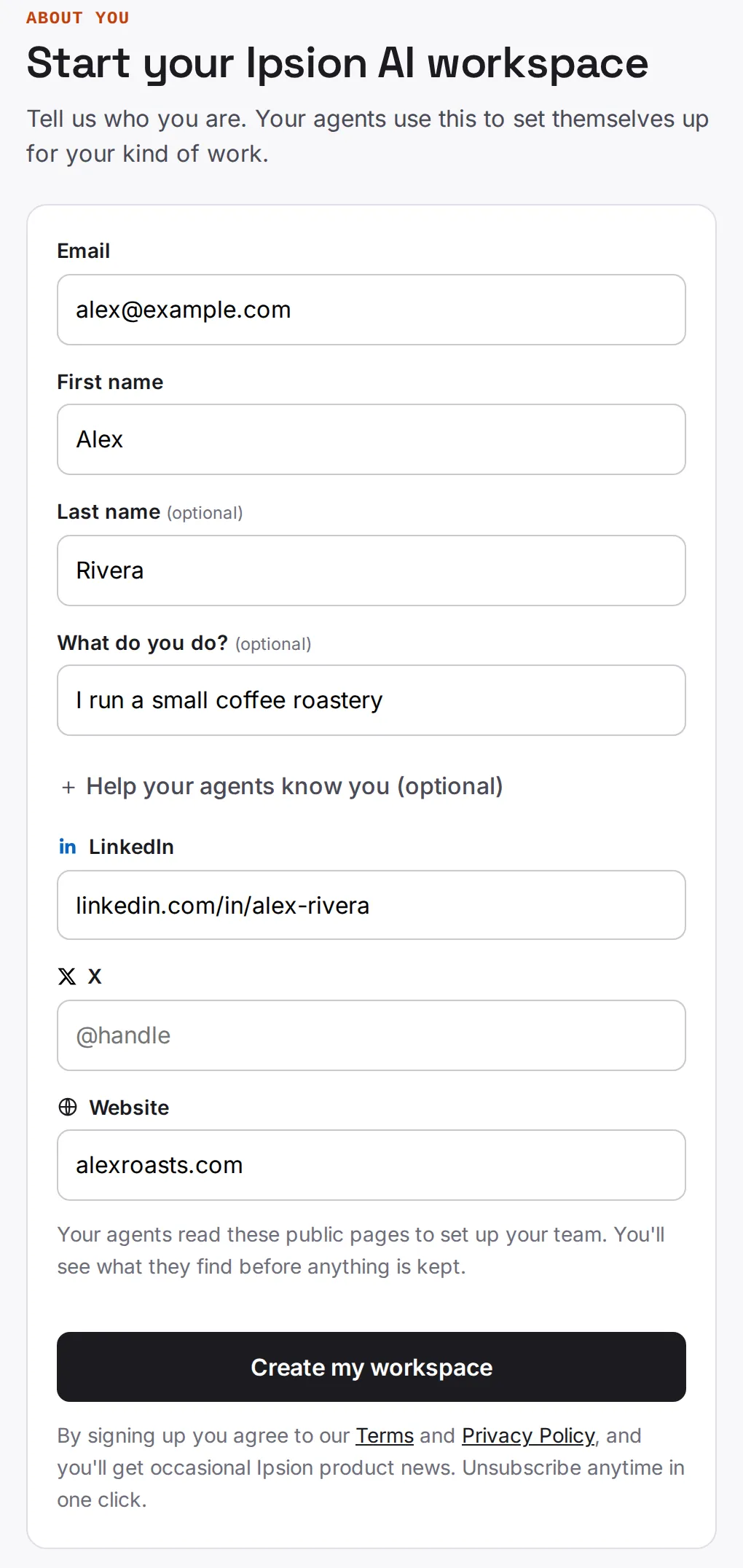
介绍一下你自己。 填写邮箱和名;姓可以不填。任何你能收信的邮箱都可以,不一定要用 Gmail。然后点击 Create my workspace(创建我的工作区)。按钮下方的一行写着你会偶尔收到产品动态,随时可以一键退订。
想让你的智能体从第一天起就了解你,可以展开 + Help your agents know you (optional)(让你的 Agent 更了解你,可选),填上你的 LinkedIn、X 或网站。把链接粘贴到任意一栏,它会自动移到对应的那一栏。你的智能体只会读取这些公开页面,保存任何内容之前,你都会先看到它们找到了什么。这几栏都留空,就什么也不会去查。之后你也可以在工作区里添加或修改。
-
确认邮箱。 我们会从 hello@ipsion.ai 发出一封标题为“Confirm your Ipsion AI signup”(确认你的 Ipsion AI 注册)的邮件。点击 Confirm and start(确认并开始)。这个链接只能用一次,24 小时内有效。如果没收到,看看垃圾邮件文件夹。
还是没收到?点 Send it again(再发一次)。如果邮件根本没能送达,页面会显示“We couldn't deliver to”(无法投递到)加上你的地址。改正拼写错误,或者在 Your email(你的邮箱)里填另一个地址,再点 Send to this address(发到这个地址)。页面随后会显示“✓ Sent. Open the link in that email.”(已发送,打开那封邮件里的链接)。
大多数邀请接下来会要求添加银行卡:今天收费 $0,在 14 天免费期结束前取消就不用付钱。详见如果你在注册时添加了银行卡。
暂时不想添加?点按钮下方的 Add my card later(稍后添加银行卡)。不用银行卡,你的服务器马上开始搭建,同样免费试用 14 天,银行卡随时再加。详见如果你选了 Add my card later。
-
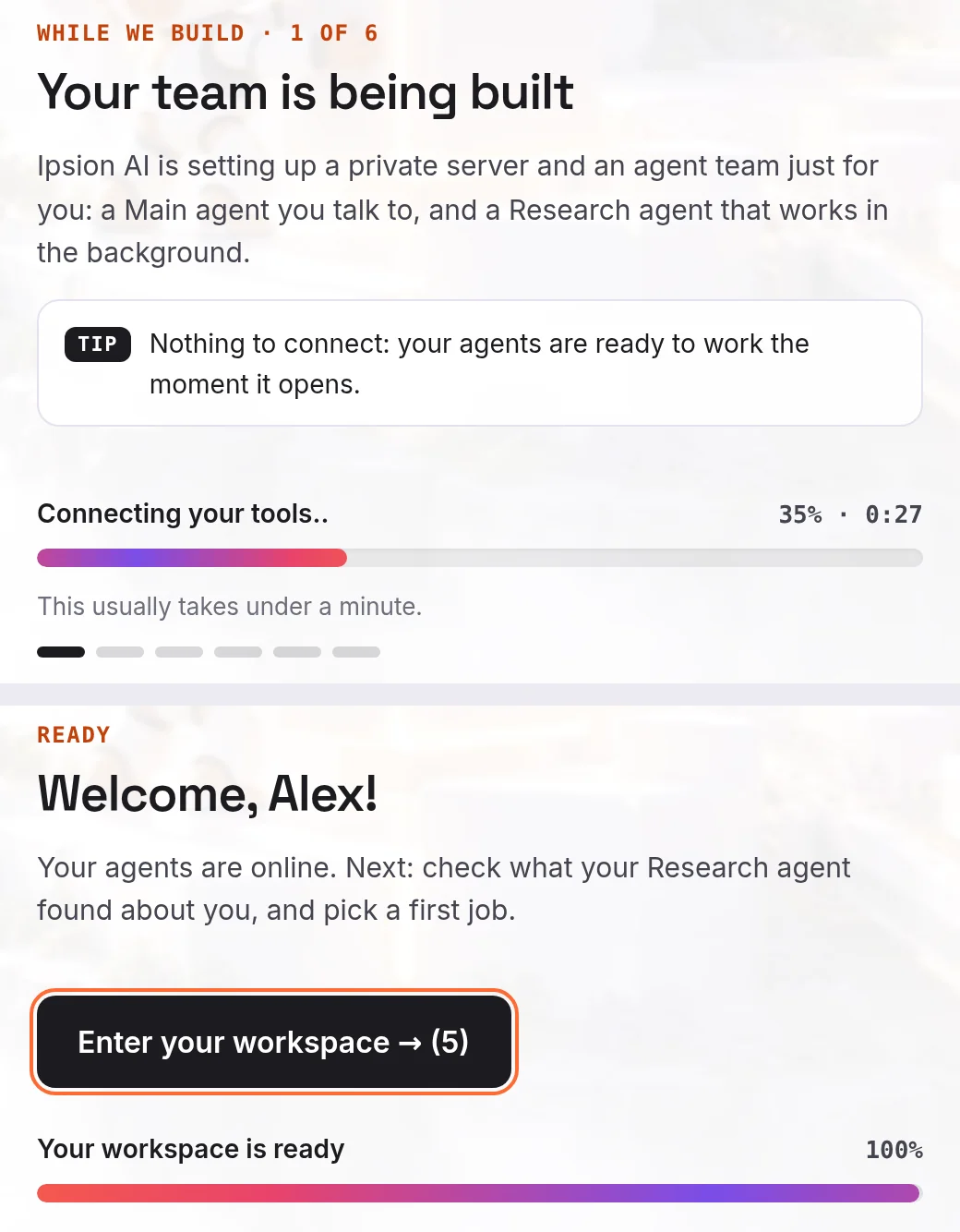
看着你的工作区搭建起来。 页面会显示每一步,以及大概需要多久。如果我们在为你单独搭建一台私有服务器,你可以关掉这个页面:搭好后,我们会把登录链接发到你的邮箱。否则,等页面显示 Welcome(欢迎)时,点击 Enter your workspace(进入你的工作区),或者稍等一下,它会自动打开。
搭建期间,页面可能会请你 Name your agent(给你的智能体起名)。在 Your agent's name(你的智能体的名字)里输入一个名字,点 Save(保存),或者点 Skip for now(先跳过):不起名的话,你的智能体会根据它对你的了解自己挑一个名字。之后你的智能体就用这个名字,如果它发邮件向你介绍自己,也会用这个名字署名。以后还可以改:见你的账号按钮。
-
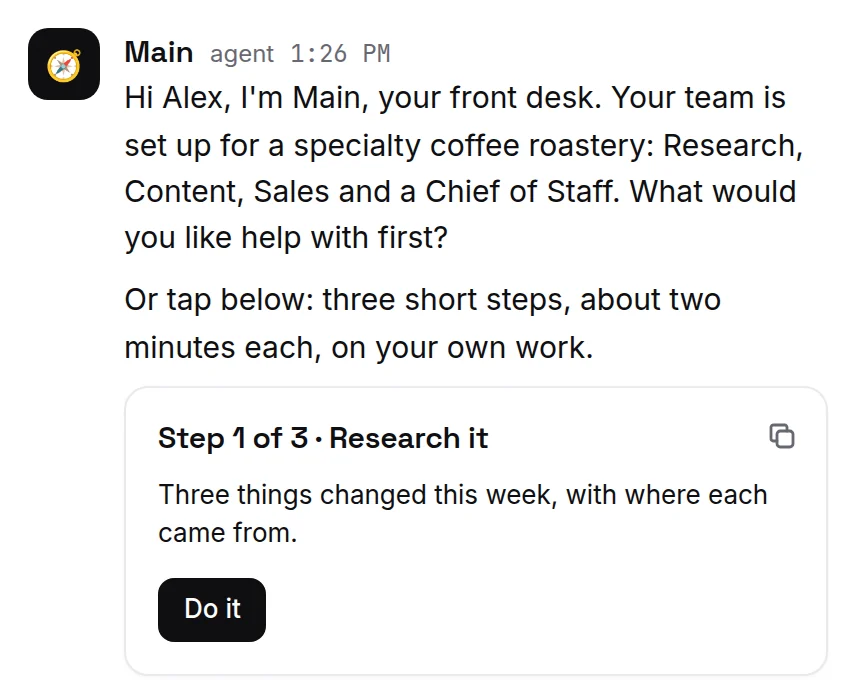
交出你的第一批任务,或者试试演示。 你的第一个智能体 Main 会欢迎你,并问你最多 3 件想交出去的事,每行一件。每件事现在就给你第一个结果,之后每天早上 8 点(你的时区)自己运行,结果发到 Main。暂时没有任务?点 Try the demo(试试演示)走开头三步,每个结果的末尾都会带上下一步的卡片:
- Research it(调研):你所在领域本周的三个变化,每条都附链接。
- Draft from it(据此起草):根据其中最有用的一条,用你的口吻写一篇短帖。Main 不会替你发出去。
- Hand it off and leave(交给它,你先走):Main 会设一次跟进检查,并告诉你它什么时候汇报。你可以关掉页面:几分钟后,报告会出现在 Main 里。
每个结果通常一两分钟就会回来;调研这一步可能要几分钟。在手机 App 上,等结果出来再点下一张卡片:结果到达之前,App 会显示“Still working on your last message”(还在处理你上一条消息),不会发送你的点击。如果你想让它做别的事,直接打字就行;除非你要求,这几步不会再出现。
- 看看你的 Home(首页)。 频道列表最上面的 Home 会把你的一天画成一张图:等你处理的事按截止时间排好,每个智能体正在做什么,这一周完成了多少。在那里只需要做一件事:点击 Open the N(打开这 N 项),处理今天到期的事。怎么看 Home。
可以用任何邮箱吗?
任何你能收信的邮箱都可以,不一定要用 Gmail。确认邮件从 hello@ipsion.ai 发出。如果几分钟内没收到,看看垃圾邮件文件夹。另见重置邮件或确认邮件一直没收到。
如果出了问题
- “That invite code has ended”(邀请码已失效)、“was already used”(已被使用)或“was cancelled”(已被取消):每个邀请码只能用一次,有效期大约一周。请邀请你的人再给你一个新的,或者在 ipsion.ai/beta 重新申请,或者用收到邀请的那个邮箱写信给 support@ipsion.ai。你一离开输入框,页面就会检查邀请码。
- “That invite code is not valid”(邀请码无效):对照你收到的邀请,看看有没有输错,或者写信给 support@ipsion.ai。
- Help your agents know you(让你的 Agent 更了解你)下面某一栏提示链接看起来不对:照着栏里的灰色示例来写(
linkedin.com/in/your-name、@handle、yoursite.com),或者把这一栏清空。改好之前,Create my workspace 按钮不能点。 - “We couldn't deliver email to that address”(无法向这个地址投递邮件):之前发到这个地址的邮件被退回了。检查有没有拼写错误,或者换一个地址。
- “This email already has an account”(这个邮箱已经有账号了):直接登录。
- “This confirm link has expired”(确认链接已过期):用同一个邀请码重新注册。
- “All preview seats are taken right now”(预览名额已满)或“All Ipsion AI beta seats are taken.”(Ipsion AI 测试名额已满):名额已满。我们正在增加名额,有空位时会发邮件通知你。如果你的用途比较急,可以写信到 support@ipsion.ai 说明你想用它做什么,我们会逐个审核开通。
- “Too many signups from this network”(这个网络的注册次数过多):等一小时再试。
下一步
- 给你的智能体派第一份工作:交给智能体做什么里有十个真实任务,每个都附一段可以直接复制的提示词。
- 看看你的智能体在哪里等你回复:Needs you(待你处理)。
- 一眼看清你的一天:你的 Home 首页。
没有找到答案?发邮件到 support@ipsion.ai,说说你当时想做什么。