智能眼镜:Meta Ray-Ban
智能眼镜功能还在抢先体验阶段,目前仅限受邀用户。 如果你的 Profile(个人)页里没有 Smart glasses(智能眼镜),说明你的账号还没开通这项功能。
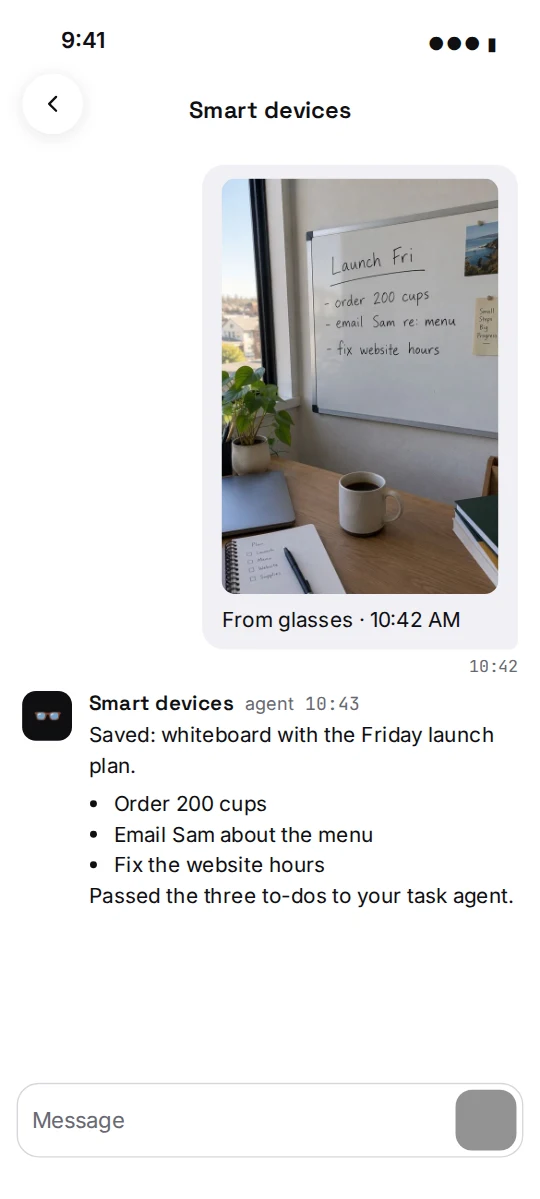
用 Meta AI 眼镜(比如 Ray-Ban Meta 或 Oakley Meta)拍的照片和视频,会发到 Ipsion 里你的 Smart devices(智能设备)智能体那里。智能体会保存每一张照片和每一段视频,写一句概括,并把其中的待办事项交给你的任务智能体。
两种方式
- 通过相册:用普通版 Ipsion App,iPhone 和 Android 都可以。Meta AI App 会把眼镜拍的照片和视频导入手机相册,Ipsion 在 App 打开或回到前台时,把新的那些发给你的智能体。
- 直接从眼镜发送:用带眼镜连接功能的 Ipsion iPhone 测试版。按一下眼镜的拍摄键,照片立刻发出,不经过相册。这种方式还会附上每张照片的拍摄地点,并且能让智能体在眼镜里开口回答你。
App 只会显示其中一种方式:测试版只用直连方式。
开始之前
- Meta AI 眼镜,并且已经在 Meta AI App 里和你的手机配对好。眼镜和手机之间的配对和蓝牙都在 Meta AI App 里完成,不在 Ipsion 里。
- 已登录的 Ipsion App。 直连方式还需要:一部 iOS 17.2 或更新版本的 iPhone,以及带眼镜连接功能的 Ipsion 测试版,我们会随邀请一起发给你。
方式 1:通过相册(iPhone 和 Android)
- 在 Meta AI App 里打开自动导入,让眼镜拍的照片和视频进入手机相册。
- 在 Ipsion 里,点底部的 Profile,再点 Reach you(联系你)下面的 Smart glasses。
- 点 Connect(连接),然后允许 Ipsion 访问你的照片。请允许访问全部照片:如果只选了部分照片,Ipsion 就看不到眼镜新拍的照片。
只有点 Connect 之后拍的照片和视频会被发送,之前的永远不会。新的内容会在 App 打开或回到前台时发出;在后台时,由手机系统在允许的时候运行。卡片上会显示 Last sync(上次同步)和 Sent today(今日已发送)。
每一批内容都会出现在智能设备智能体的对话里,附带类似 “From glasses · 10:42 AM”(来自眼镜 · 上午 10:42)的说明,不是当天拍的还会带上日期。
在 Talk(说话)下面,点 Talk 给智能体录一段语音,点 Send now(立即发送)发出。眼镜通过蓝牙连着时,会用眼镜录音。
想停止的话,点 Disconnect(断开)。眼镜新拍的照片不再发给智能体;它已经收到的内容都会保留。
方式 2:直接从眼镜发送(iPhone)
第 1 部分:在 Meta AI App 里开启开发者模式(只需第一次)。 Ipsion 的眼镜连接还不在 Meta 的应用列表里,所以 Meta AI App 需要先开启 Developer Mode(开发者模式),才能让它连接。
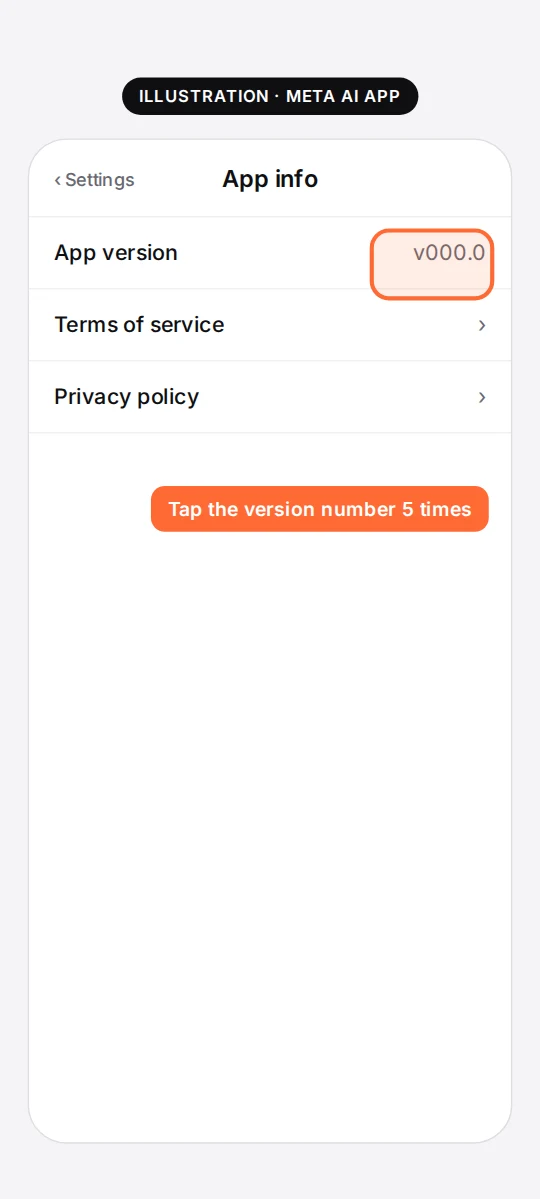
- 在 iPhone 上打开 Meta AI App,进入 Settings(设置),再进入 App Info(应用信息)。
- 连续点 App version(应用版本)号码五次,会出现一个 Developer Mode 开关。
- 打开这个开关,再点 Enable(启用)确认。

第 2 部分:连接眼镜。
- 在 Ipsion 里,点 Profile,再点 Reach you 下面的 Smart glasses。

- 在 Direct from the glasses(眼镜直连)卡片上,点 Connect glasses(连接眼镜)。

- Meta AI App 会打开,询问是否允许 Ipsion。点允许。
- 接着它会请你允许 Ipsion 使用眼镜的 camera(摄像头),这是必需的;还有 microphone(麦克风),这样视频才有声音。每一项都会打开 Meta AI App,然后再回来。
- 如果 iPhone 问是否允许 Ipsion 使用 蓝牙,点 允许。它也可能询问能否查找 本地网络 上的设备:同样允许,这样视频才能通过眼镜的 Wi-Fi 传过来。


- 回到 Ipsion,卡片上会显示你的眼镜和 connected(已连接),旁边是绿色圆点。Ipsion 可能会在 App 打开时询问一次能否使用你的位置。如果你希望每张照片都带上拍摄地点,就允许;不允许的话,照片照样会发出去。
第 3 部分:开始使用。
- 按一下 拍摄键:拍一张照片。Ipsion 会把它发给你的智能设备智能体。
- 按住不放:开始录一段带声音的视频。再按一下 就停止并发送。
- 第一次录视频 时,iPhone 会询问是否加入眼镜的 Wi-Fi:点 加入。录完一段视频后的 2 分钟内,眼镜会保持连接,下一段可以马上开始。如果在 Ipsion 没打开时视频无法开始,就先打开一次 Ipsion,iPhone 询问时点 加入,然后再按住。
- 没在录视频时 连按两下,只会提示你怎么录视频。
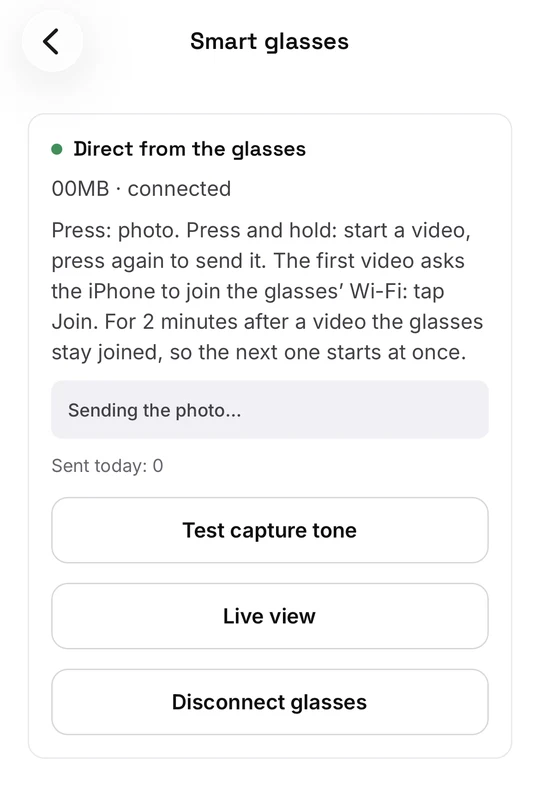
卡片上还有:
- Sent today:今天发出的照片和视频数量。
- Live view(实时画面):显示眼镜看到的画面,每秒刷新两次。打开时,点 Send what I see(发送我看到的)就会把这张画面发给你的智能体。点 Stop live view(停止实时画面)关闭。
- Test capture tone(测试拍摄提示音):播放快门声,让你确认眼镜里能听到。
- Disconnect glasses(断开眼镜):Ipsion 不再接收这副眼镜的照片和视频。以后想重新连接,点 Connect glasses 即可。
每张照片或每段视频都会出现在智能设备智能体的对话里,附带类似 “From glasses · 10:42 AM” 的说明;如果你允许了位置,后面还会带上地点,比如 “Ferry Building, San Francisco”。
眼镜里回答: 当智能体对一张照片的回答适合说出来时,它会在眼镜里用几个词(最多 10 个)说给你听,前提是眼镜正连着。这一句不会显示在对话里。
出问题时
什么都没收到。
- 通过相册:确认 Meta AI App 里的自动导入已打开,照片也已经在手机相册里。只有点 Connect 之后拍的照片会被发送。打开 Ipsion,或把它切回前台,等着的内容就会发出。
- 如果卡片显示 “No connection. The pictures will be sent later.”(没有网络。照片稍后发送。),等手机恢复联网后,它们会自动发出。
- 直接从眼镜发送:如果卡片显示 “Not sent:”(未发送:)和原因,请重新拍一次照片或视频。如果当时 Ipsion 在后台,你会收到一条标题为 Glasses(眼镜)的通知。
- “This account has no glasses room yet.”(这个账号还没有眼镜对话。)表示你账号上的智能设备智能体还没设置好。请发邮件到 support@ipsion.ai 告诉我们。
眼镜显示未连接(直连方式)。
- 戴上眼镜,或者打开镜腿,直到 Meta AI App 显示眼镜已连接。
- 如果连接断了,Ipsion 会自己重新连接:过几秒再按一下拍摄键,iPhone 询问时点 加入。如果眼镜正忙或在休眠,戴上眼镜,并关掉其他正在使用眼镜的 App。
- 如果卡片说眼镜拒绝了 Ipsion,请确认 Meta AI App 里的 Developer Mode 仍然开着(见第 1 部分)。
- 眼镜需要更新、温度过高或电量过低时,卡片也会告诉你。照它说的做,然后再试一次。
权限被拒绝。
- 照片:如果卡片说 Ipsion 需要访问照片,或者只能访问你选的部分照片,请打开手机的 设置,进入 Ipsion,再进入 照片,允许访问全部照片。然后重新打开 Smart glasses 页面。
- 眼镜摄像头:如果卡片说 Meta AI App 里没有允许使用眼镜的摄像头,点 Connect glasses 再请求一次,并在 Meta AI App 里允许。
- 位置:照片没有地点,说明 Ipsion 的位置权限是关着的。照片照样会发出去。
小贴士
- 在 Meta AI App 里,Ipsion 显示在 Meta AI settings(Meta AI 设置)、App connections(应用连接)、Developer mode apps(开发者模式应用)下面。
- 直接从眼镜发送时,Ipsion 只会收到你用拍摄键拍下的内容,或在 Live view 里发送的画面,手机相册里的内容都不会发出去。通过相册时,也只发送眼镜拍的照片:在 Meta AI App 相册里的,或者用眼镜摄像头拍的。
- 发现和你看到的不一样?请发邮件到 support@ipsion.ai 告诉我们。
没有找到答案?发邮件到 support@ipsion.ai,说说你当时想做什么。