给智能体发送文件
你可以把文件交给智能体处理:让它汇总一张表格、总结一份 PDF、把一段录音转成文字。把文件附在消息里,再说清楚你想让它做什么。
在控制台里(网页版和桌面 App)
桌面 App 显示的是同一个控制台,所以步骤一样。
- 打开这个智能体的频道或话题。
- 点击消息框左边的回形针图标,选择一个或多个文件。你也可以把文件拖进对话里,或者直接把图片粘贴到消息框里。
- 每个文件都会显示在消息框上方。大文件上传时会显示进度。点击文件上的 × 可以把它移除。
- 输入你的要求,然后发送。

在手机 App 里
- 打开这个智能体的对话,点击消息框旁边的回形针图标。
- 选择 Photos(照片:图片和视频)、Camera(相机:现在拍一张)或 Files(文件:手机里保存的任何文件)。
- 输入你的要求,然后发送。
如果手机提示相机权限已关闭,到手机的 设置(Settings)里为 Ipsion 打开相机权限。iPhone 的 HEIC 照片要从 Photos 发送,它会被转成 JPEG;从 Files 发送不支持这种格式。
支持哪些文件,多大
- 每条消息最多 5 个附件。
- 图片(PNG、JPEG、GIF、WebP)会直接显示在对话里。每条消息的图片合计最多 14 MB;大照片发送前会被压缩,你的智能体看到的仍然是完整画面。
- 其他文件会分块上传,每个最大 500 MB,视频也一样。
- 从控制台可以发送任何类型的文件。PDF、Word、文本、CSV、JSON、音频和视频会按原本的类型交给智能体;其他类型会作为普通文件送达,智能体可以用自己的工具打开。
- 从手机的 Files 可以发送这些类型:图片、PDF、Word、文本、Markdown、CSV、JSON、RTF、音频、视频和字幕(SRT)文件。其他类型请从控制台发送。
文件存到哪里
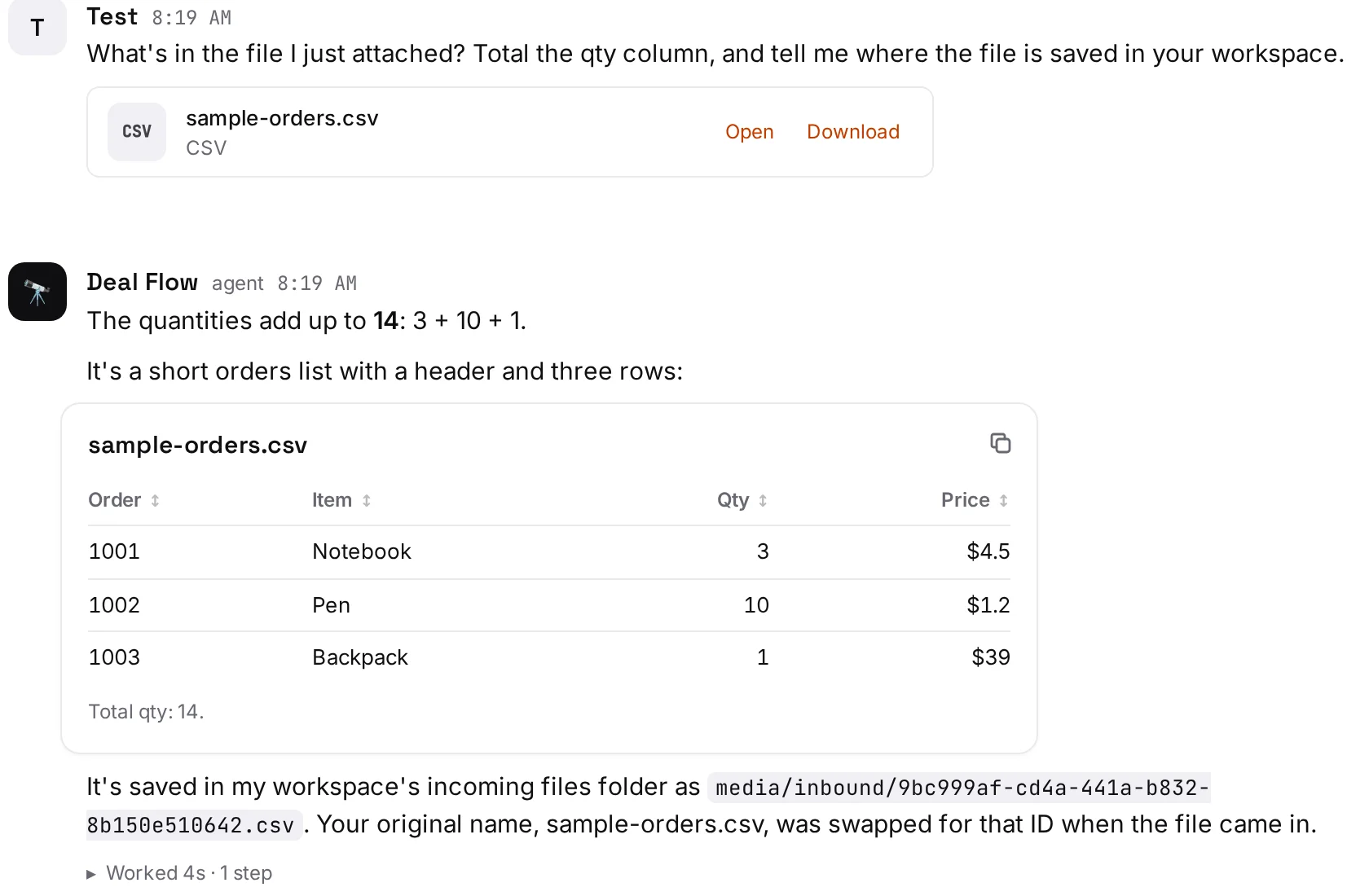
文件会保存在你发给的那个智能体的工作区里,也就是你自己的 Ipsion 服务器上,放在它的“收到的文件”文件夹(media/inbound)里。文件在那里会换一个新名字;智能体会知道你原来给它起的名字。你的消息会一直保留这个文件,并带有 Open(打开)和 Download(下载),方便你以后再取回。
问智能体关于文件的事
把要求和文件放在同一条消息里:“把 qty 这一列加总”“用五个要点总结这份 PDF”“给这个视频做字幕”。智能体也可以告诉你它把文件存在了哪里。如果想让另一个智能体也用这个文件,把文件也发给那个智能体。
发不出去时
- “… is too big: up to 500 MB per file”(……太大:每个文件最多 500 MB)或“up to 14 MB in all per message”(每条消息合计最多 14 MB):换一个小一点的文件、拆开发,或者发一个任何人都能打开的链接。私有的 Google Drive 链接,你的智能体打不开;参见给你的智能体授权。
- “Up to 5 attachments per message”(每条消息最多 5 个附件):剩下的放到第二条消息里发。
- “Couldn't upload …”(无法上传……)或“Couldn't read …”(无法读取……):这个文件已被移除,请重新添加。网络不好时,换到 Wi-Fi 再试。
- “This account takes one picture and one file per message”(这个账号每条消息只能发一张图片和一个文件):你的服务器每样只收一个;其他的分开发。
- 手机上显示“… can't be sent here”(……无法在这里发送):这个类型不在上面手机支持的列表里。请从控制台发送。
- 大段粘贴的文字会作为名为
pasted-text.md的文件送达,所以你不用自己再添加附件。参见故障排查。
没有找到答案?发邮件到 support@ipsion.ai,说说你当时想做什么。