定时发布的帖子和任务
当智能体帮你安排一件事,比如在 X 或 LinkedIn 上发一条帖子、一个提醒或一份每日总结,它会把这件事设成你自己的 Ipsion 服务器上的一个任务。任务在那里等到设定的时间再运行,即使控制台和手机 App 都关着也一样。
不在 X 或 LinkedIn 自己的定时列表里
智能体安排的帖子在到点之前一直放在你的服务器上,所以它不会出现在 X 或 LinkedIn 自己的定时帖子列表里。这是正常的。到点之前,什么都不会发到平台上。如果你想把帖子放进平台自己的定时功能里,可以让智能体把每条帖子的文字和图片、视频给你,由你自己放进去。记得先让它取消它那边的任务,免得同一条发两次。
先要你点头
帖子或消息只有在你同意了确切的文字、图片或视频和发到哪里之后,才会发出去。智能体会在它的对话里问你,这个问题也会在 Needs you(待你处理)里等你。
在哪里看已安排的任务
- 在你提出要求的对话里: 智能体的消息下面有一行,比如“3 scheduled runs”(3 次已安排的运行)。点 Show(显示)会列出每一次和它的开始时间,比如“starts Tue 9:00 AM · in 8h 30m”(周二上午 9:00 开始,还有 8 小时 30 分)。点 Hide(收起)再折叠起来。

- 在对话顶部: 没有任务在运行时,会有一个按钮,比如 2 scheduled(2 个已安排),点开是 Running now(正在运行)。在 Scheduled(已安排)下面点 Show。有任务在运行时,这个按钮显示的是正在运行的数量,Scheduled 仍然在同一个面板里。

- 在 Needs you 的 Tasks(任务)标签页: 每个任务会显示它所在的对话、Scheduled 和开始时间,旁边有 Open(打开)和 Stop(停止)。勾选 This room(当前对话)就只看你所在的对话。如果你在 Notion 里有任务看板,标签页会先列出看板上的任务,智能体的任务折叠在 Agent jobs(智能体任务)下面,点一下就会展开。

- 在手机 App 里: 在首页点 Tasks and threads(任务和话题)。Tasks 标签页用同样的字列出同样的任务。点一个就会打开它的对话。
设成按时间表重复的任务,比如每天早上一次,不在这些列表里。想看这些,可以问智能体:“你帮我安排了哪些帖子和提醒,每一项什么时候发出?”
停止或修改
- 停止: 在对话里、在 Running now 里(要再点一次确认)或在 Tasks 标签页上,点这个任务的 Stop。之后它会显示为 Stopped(已停止)。
- 改时间或改文字: 在同一个对话里告诉智能体,比如“把明天那条帖子改到上午 10 点”。它可以停掉旧任务,再设一个新的。新文字需要你再同意一次。
- 在手机上, Tasks 列表里没有 Stop。打开这个任务的对话,直接告诉智能体。
到点之后,怎么知道它发出去了
- 任务会显示为 Running(运行中),然后智能体会在同一个对话里发报告。
- 完成后,对话里那一行会显示“done in 2 min”(2 分钟内完成),如果有检查确认了结果,会显示“done in 2 min · checked”(2 分钟内完成 · 已检查)。想确认帖子真的上线了,可以让智能体在每条帖子发出后检查一遍,并把链接发给你。
- 如果失败了,智能体会被唤醒去修复、重试并报告。如果需要你来决定,它会出现在 Needs you 的 Jobs that need a look(需要看一下的任务)下面:“Didn't finish. It needs your call.”(没有完成,需要你来决定。)
- 完成的任务会在 Tasks 标签页上保留一天。
你自己定时发送的消息
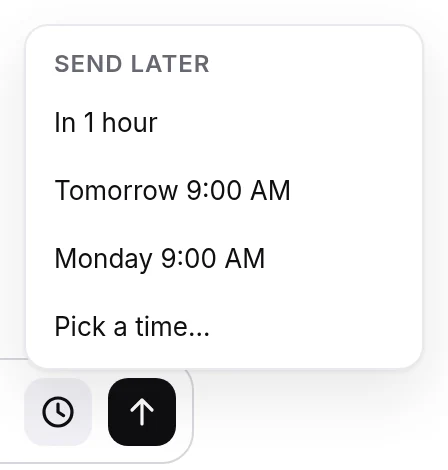
你也可以现在写好一条给智能体的消息,让它稍后再发。点发送旁边的时钟按钮 Send later(稍后发送),然后选 In 1 hour(1 小时后)、Tomorrow 9:00 AM(明天上午 9:00)、Monday 9:00 AM(周一上午 9:00)或 Pick a time…(选择时间),最多可以选 29 天以后。它会以你的身份发出,即使控制台关着也一样。输入框上方会显示“Sends tomorrow 9:00 AM”(明天上午 9:00 发送),旁边有 Edit(编辑)和 Cancel(取消);如果发送失败,会显示“Didn't send”(未发送),旁边有 Retry(重试)和 Delete(删除)。稍后发送目前只支持文字。手机 App 里也有这个功能,在发送按钮旁边。

下一步
没有找到答案?发邮件到 support@ipsion.ai,说说你当时想做什么。