我的智能体能用我自己的电脑吗?
可以。 你的智能体平时在云端的一台电脑上工作,这台电脑属于你的工作区。有了 Local Computer(本地电脑),你还可以让它们看到你自己的 Mac 或 Windows 电脑,经你同意后还能操作它。这个功能刚上线:如果哪一步和你看到的不一样,请发邮件到 support@ipsion.ai 告诉我们。
介绍这个功能的邮件里叫它 "Your computer"(你的电脑)。在控制台里它叫 Local Computer;在 Ipsion App 的菜单里叫 Your computer…。
想看从安装到停止的每一步?请看教程:安装 Mac 或 Windows App,让你的智能体使用你的电脑。Android 手机也可以连接:手机教程。
连接你的电脑
- 下载 Mac 或 Windows 版 Ipsion App,版本要 0.1.8 或更新:在网页版控制台里,点击侧边栏底部的下载按钮。详见在网页、Mac 和手机上使用 Ipsion。
- 在控制台里打开 Live(实时画面),在 Local Computer 下面按 Connect your computer(连接你的电脑)。屏幕上会出现一个代码。它只能用一次,几分钟内有效。
- 在你的电脑上点击 Ipsion 图标(Mac:在右上角的菜单栏里;Windows:在时钟旁的系统托盘里,如果看不到,就点 ^ 箭头),选择 Your computer…,输入代码,按 Connect(连接)。
- App 会问 "Connect this computer to (your server)?"(要把这台电脑连接到(你的服务器)吗?)。按 Connect this computer(连接这台电脑)。
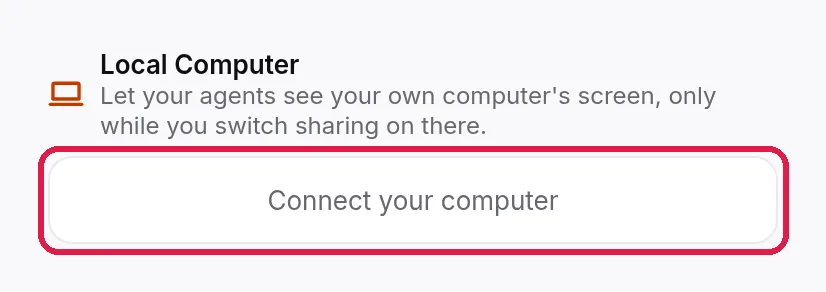
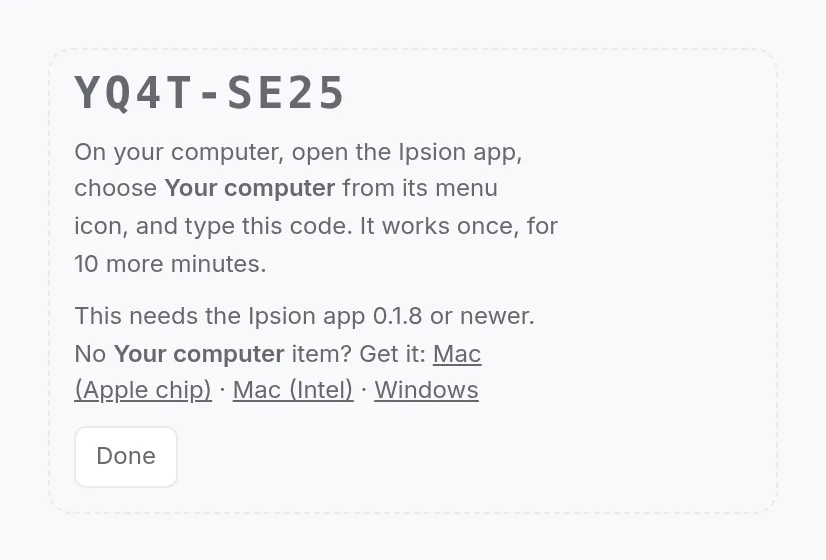
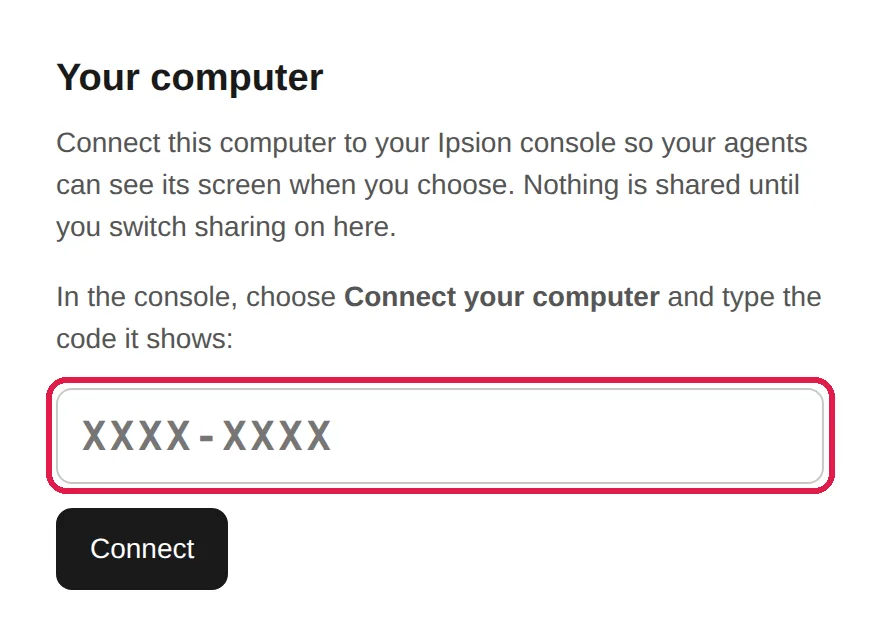
如果你是在 Ipsion App 里使用控制台,第 2 步会改为显示 Connect this computer,不用输入代码。
共享屏幕,并让你的智能体操作
- 只有你在 App 的 Your computer 窗口里打开 Share this screen(共享此屏幕)开关时,你的智能体才能看到你的屏幕。开关打开期间,屏幕上会一直显示一条红色横条。
- 能看到不等于能操作。只有你按了红条上的 Allow control(允许控制)之后,你的智能体才能点击和打字。
- 在 Mac 上第一次使用时,要在 系统设置(System Settings)> 隐私与安全性(Privacy & Security)里允许 Ipsion AI:在 录屏与系统录音(Screen & System Audio Recording)里允许,才能共享;在 Device Control and Data Access(意思是“设备控制与数据访问”)里允许,才能交出控制权(旧版 macOS 叫 辅助功能,即 Accessibility)。
- 在控制台里,你的电脑在 Live 下有自己的标签页,上面会显示谁在掌握控制权。Take over(接管)会立刻让你的智能体停下;Hand back(交还)会把控制权交回去。
随时停止
按 Cmd+Option+Shift+S(Windows:Ctrl+Alt+Shift+S),使用红条,或者在 Ipsion 图标的菜单里选 Stop sharing this screen(停止共享此屏幕)。要彻底移除这台电脑,在 App 里按 Disconnect this computer for good(永久断开这台电脑)。
把文件和代码交给智能体的其他方式
- 文件:用回形针把文件附在消息里,每条消息最多 5 个。大文件会分块上传,每个最多 500 MB;图片每条消息合计最多 14 MB。如果有文件超出限制,控制台会提示你。
- 代码:连接 GitHub,你的智能体就能在你的代码仓库里工作。详见给你的智能体开通权限。
- 看它们工作:智能体使用它的浏览器或云电脑时,对话右侧会打开一个标签页,你可以在那里看着它,需要你登录时也可以接管。
没有找到答案?发邮件到 support@ipsion.ai,说说你当时想做什么。