给智能体授权:GitHub、Google 和其他账号
你的智能体只能使用你连接过的账号。千万不要把密码或密钥粘贴到对话里:控制台会拦下它,并告诉你该放到哪个安全的地方。
连接你的 YouTube 或小红书账号
想连接 YouTube 或小红书,就按 Connected accounts(已连接的账号),再按 YouTube 或小红书旁边的 Connect(连接),跟着打开的登录走。显示已连接后,你的智能体就能用这个账号;任务里需要时,说清用哪个账号。
查看已连接的账号
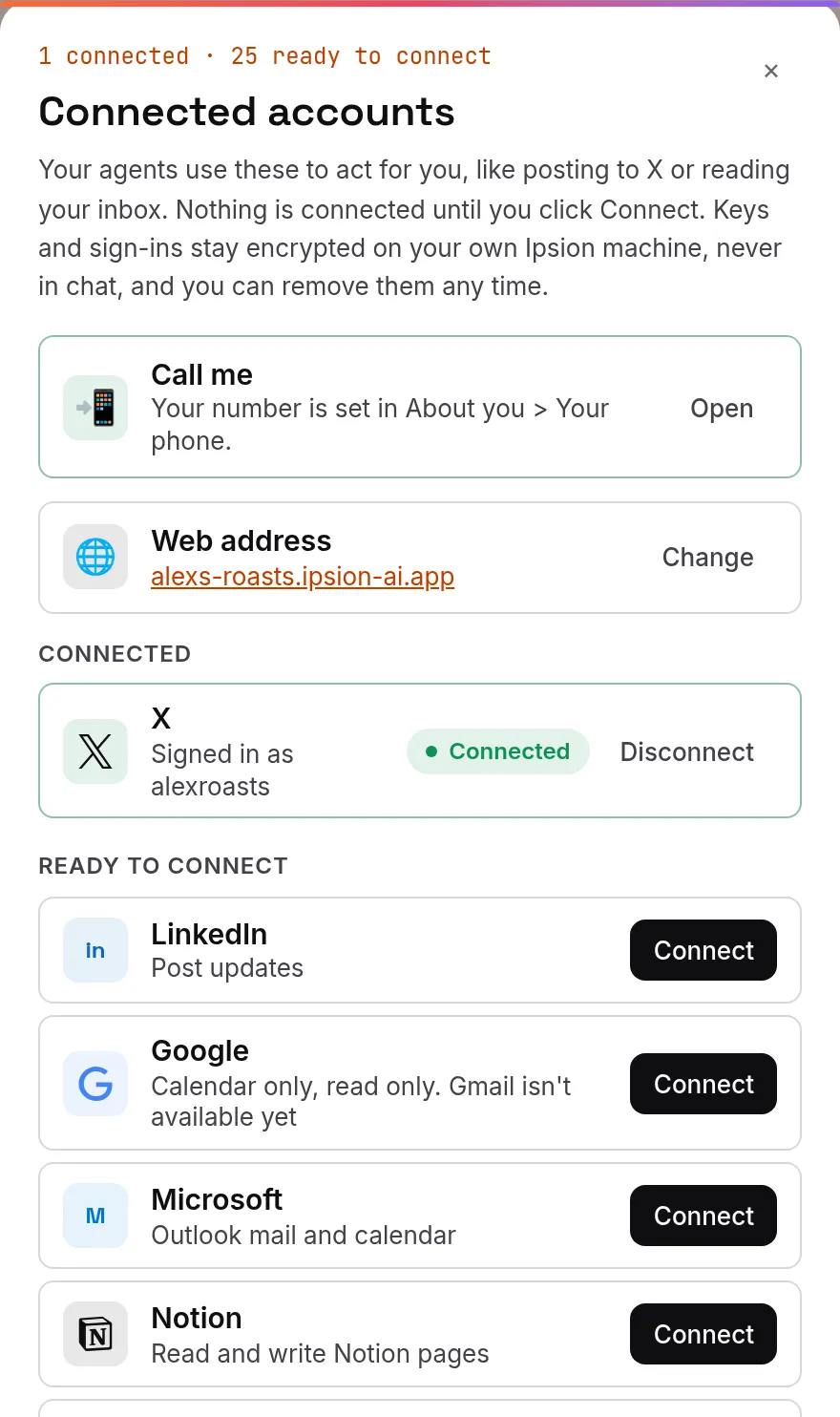
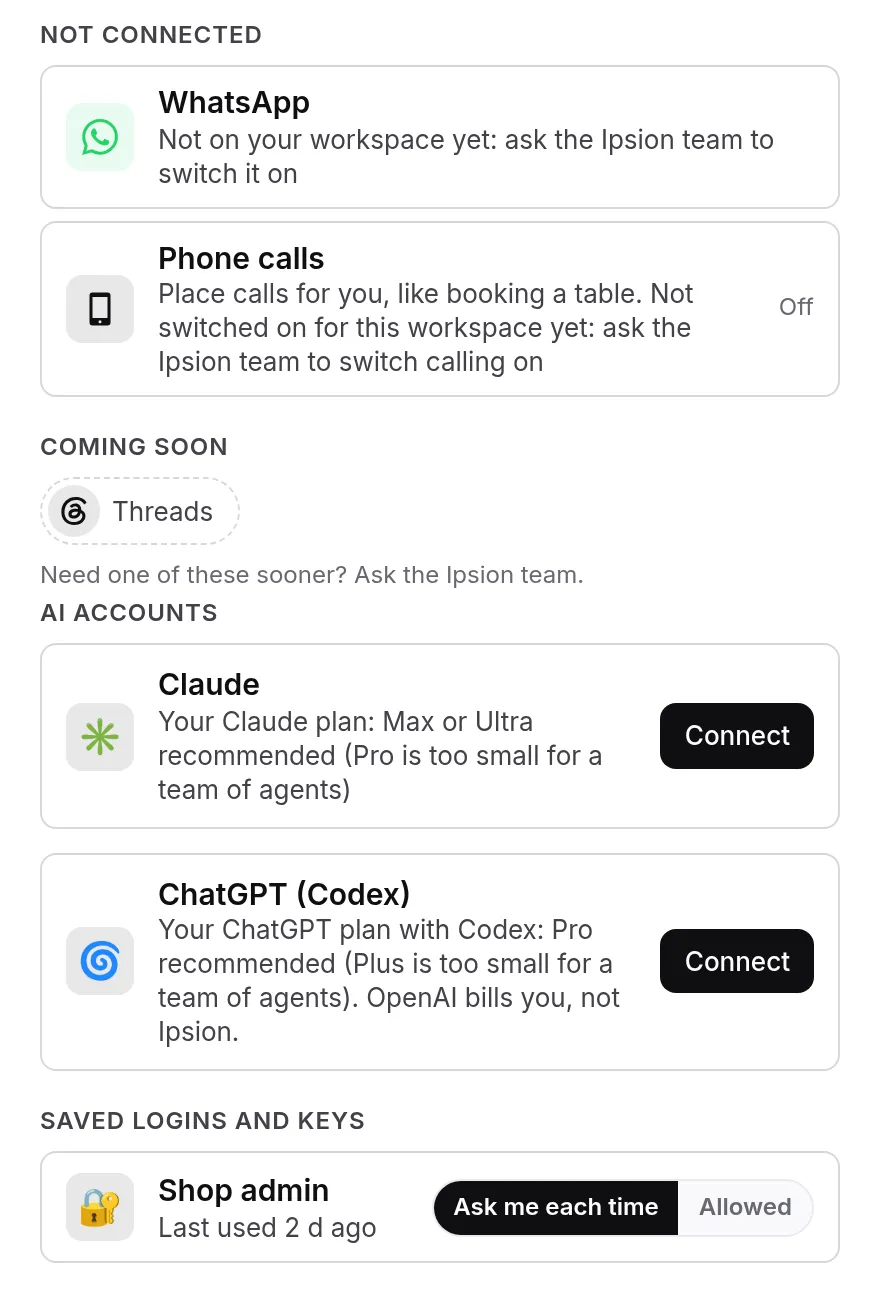
想连接 YouTube、小红书、X 或 GitHub 这样的账号,就按 Connected accounts(已连接的账号),就是频道列表底部、你名字旁边的链接图标,再按它旁边的 Connect(连接)。每个账号都会显示已连接、可以连接,或即将推出。
智能体需要账号时
- 让智能体去做事,比如“更新我 GitHub 仓库里的代码”。
- 如果它需要权限,对话右侧会打开一张 Connect(连接)卡片,这个请求也会出现在 Needs you(待你处理)里。
- 按卡片操作。以 GitHub 为例,它会要你提供一个 GitHub 个人访问令牌(personal access token),你可以在 github.com/settings/tokens 创建。
- 你填的内容会存进你自己 Ipsion 服务器上的已保存登录信息和密钥里。它绝不会显示在对话中。除非你把它设为 Allowed(允许),否则智能体每次使用前都会先提出请求;每一次使用你都能看到。
同一个账号保存多个密钥
有些账号是用密钥连接的,比如 GitHub、Notion 或 Slack。你可以保存不止一个密钥,比如一个工作用、一个个人用,或者在完整权限的密钥旁边再放一个只读密钥。
- 在 Connected accounts(已连接的账号)里,找到你已经保存过密钥的账号,按 “Key saved” 旁边的 Add another(再加一个)。
- 会打开 Add another GitHub key(再加一个 GitHub 密钥)卡片。粘贴新的密钥。在 Name (optional)(名称,可选)里给它起一个智能体能看到的名字,比如“只读”。留空的话,GitHub 密钥会用它的 GitHub 用户名命名,其他密钥则用账号名加一个数字,比如 “Notion 2”。
- 如果想每次使用都由你批准,就保持勾选 Ask me each time an agent uses it(智能体每次使用都先问我),然后按 Save key(保存密钥)。
- 账号卡片会显示已保存几个密钥,并按名字逐个列出,每个都有 Rename(重命名)和 Delete key(删除密钥)。Rename 只改智能体看到的名字,密钥本身不变。Delete key 需要再点一次确认。
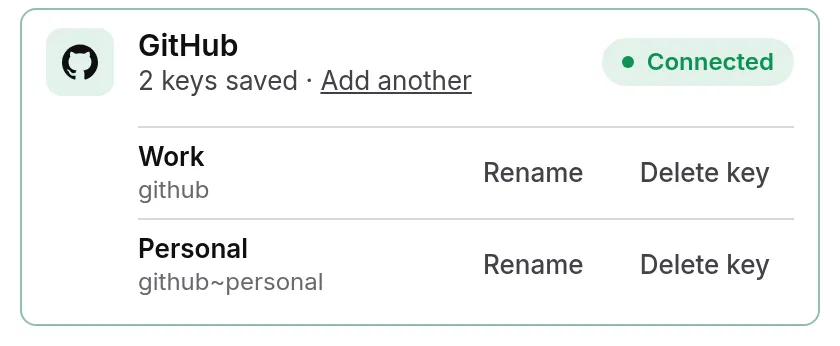
要用哪个密钥,就在任务里说出它的名字,比如“用只读的那个密钥”。每个账号最多保存 10 个密钥。如果看不到 Add another,说明这个账号只能保存一个密钥。
同时连接多个 X 或 LinkedIn 账号
你可以登录不止一个 X 账号,也可以登录不止一个 LinkedIn 账号,比如你自己的和你公司的。
- 在 Connected accounts(已连接的账号)里,按 X 或 LinkedIn 卡片上的 Add another(再加一个)。
- X 和 LinkedIn 会登录这个浏览器里 x.com 或 linkedin.com 上当前登录的那个账号,所以会先弹出一个提示,让你先去那边切换。在 x.com(或 linkedin.com)上登录你想添加的账号,或者换一个浏览器用户,然后按 OK(确定)。
- 在 X 或 LinkedIn 上同意授权,就会回到 Connected accounts。
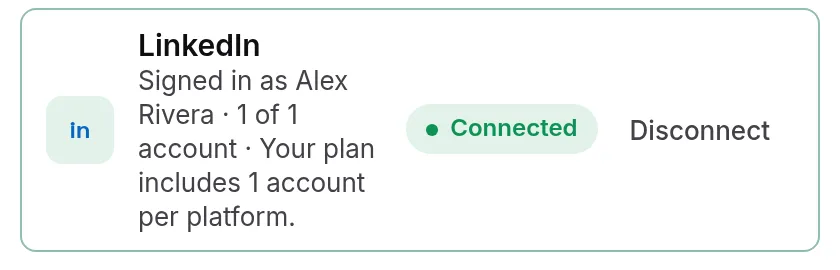
有两个以后,卡片会显示已登录几个,比如 “2 of 5 accounts signed in”(已登录 5 个中的 2 个),并逐个列出,每个都有 Rename(重命名)和 Disconnect(断开)。你最先连接的那个会标为 default(默认)。Rename 只改智能体看到的名字。Disconnect 需要再点一次确认,其他账号保持连接。
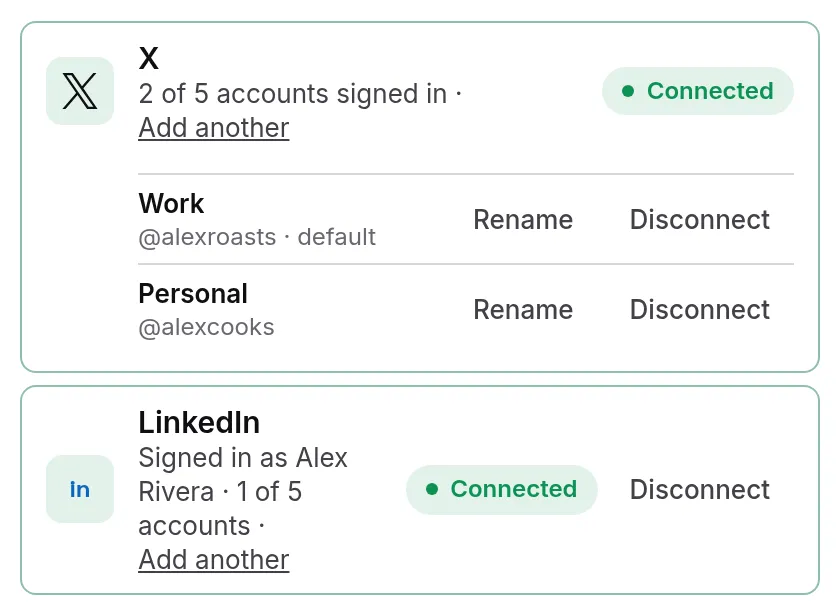
要用某个账号发帖,就在任务里说出它的名字,比如“用我的 Personal X 账号发这条”。没说的话,智能体用默认账号;定时发布的帖子也总是从默认账号发出。
每个平台能登录几个账号取决于你的套餐,X 和 LinkedIn 分别计算:免费试用、用你自己 AI 套餐的 Ipsion 和 AI 100 各 1 个,AI 200 3 个,AI 400 5 个。全部用完后,卡片上 Add another 的位置会改为提示这一点。详见 免费试用、套餐和邀请。
Google Drive 和 Docs 链接
用 Sign in with Google(用 Google 登录)连接后,你的智能体可以只读使用 Calendar,但不包括你的 Gmail 和 Drive。想让它们也能添加日程,就连接单独的 Google Calendar events(Google 日历日程)卡片。如果改为在共享浏览器里登录 Google,智能体会拿到你整个 Google 账号,包括 Drive 和发送邮件:详见你的 Google 账号。如果智能体打不开某个 Drive 或 Docs 链接,请把文件下载下来,作为附件加到你的消息里。
Google 已于 2026 年 11 月 3 日完成对 Ipsion 的审核,连接时不会再出现“尚未验证此应用”的警告:见 Google 已完成对 Ipsion 的验证。
网站要求你登录时
有些工作是在智能体使用的浏览器里完成的。如果某个网站需要你登录,打开浏览器画面,按 Take over(接管),自己登录,然后按 Hand back(交还)或 I'm signed in(我已登录)。
Coming soon(即将推出)下面的账号暂时还不能连接。想早点用上?请联系 Ipsion 团队。
我的智能体能用我的微信吗?
暂时还不能。微信还不能连接:在 Connected accounts 里,微信卡片在 Not connected(未连接)下面,写着 “WeChat sign-in is not available on this server yet”(这台服务器暂时还不能登录微信)。你的智能体不能读你的微信聊天,也不能用你的微信账号发消息,也不会在它的 Browser(浏览器)里登录微信。
现在能做的:让智能体帮你写,比如“帮我回一下我表姐的微信”。它会把消息单独放在一个框里,点一下就能复制,再附上发送步骤:
- 在 Ipsion 手机 App 里点一下这条消息,复制它。
- 打开微信,进入 微信(聊天列表),点开那位联系人,或在顶部搜索对方的名字。
- 粘贴:iPhone 上点一下输入框,再点 粘贴;Android 上长按输入框,再点 粘贴。看一遍,然后点 发送。
发朋友圈也一样:图片以文件发给你,配文单独放在一个框里。在 Ipsion 手机 App 里点开一张图片,长按它,iPhone 上点 Save image(保存图片),Android 上点 Share image(分享图片),然后复制配文,粘贴到你的朋友圈里。消息和朋友圈都由你自己、从你自己的微信发出。
Instagram 显示 Coming soon(即将推出)
连接 Instagram 遇到困难?Instagram 是一台服务器一台服务器开通的。如果 Connected accounts 里 Instagram 的卡片写着 "Coming soon: ask the Ipsion team"(即将推出:请联系 Ipsion 团队),说明你的服务器还没开通:请联系 Ipsion 团队。
Instagram 显示 Connect(连接)时:
- 按 Connect,输入你的 Instagram 用户名。我们的 Instagram 应用还在 Meta 的测试阶段,只能登录它邀请过的账号。我们会给你的账号发邀请,需要几分钟。
- 看到邀请已发送后,打开 Instagram 接受邀请:设置 → 应用和网站 → 测试者邀请。
- 回到这里,按 Sign in with Instagram(用 Instagram 登录)。
在那之前,你的智能体仍然可以在它的 Browser 里用 Instagram:见故障排查里的“网站在 Browser 里打不开”。
多个智能体同时用一个 GitHub 仓库
每个智能体都在你服务器上自己的工作区里工作,所以每个智能体都会把仓库克隆成自己的一份。在智能体推送(push)之前,GitHub 上什么都不会变。
- 如果两个智能体推送到同一个分支,GitHub 接受先到的那次推送,后到的会被拒绝,直到那个智能体先合并进前一个的改动。如果两边改了同样的几行,它得先解决冲突才能推送。
- 想让它们互不干扰,就给每个智能体一个自己的分支,让它提交一个拉取请求(pull request)。然后由你,或者你指定的一个智能体,来合并。
- 写代码的智能体本来就被要求在副本或分支上工作,并在写之前和写之后检查别人的改动。
WhatsApp:在手机上和智能体聊天
如果 Connected accounts(已连接的账号)里有 WhatsApp,点它,再点 Show QR code(显示二维码),然后用手机上的 WhatsApp 扫这个码。
- 之后在 WhatsApp 里你自己的 Message yourself(给自己发消息)对话里给智能体写消息。它们只在那里回复,别的地方都不回。
- 其他对话和群组一律不回复,智能体给其他任何人发消息前都会先问你。所以 WhatsApp 不能用来做客服:智能体不会回复你的客户发来的消息。
- 如果显示 "WhatsApp is not switched on for this server yet",说明你的服务器还没有开通它。
Slack:读和发 Slack 消息
如果 Connected accounts(已连接的账号)里有 Slack,点它,再点 Enter a key(输入密钥),粘贴一个 Slack 机器人令牌(以 xoxb- 开头)。之后你的智能体就能以这个机器人的身份读和发 Slack 消息。机器人和它的令牌在 Slack 里创建:https://api.slack.com/apps 。如果 Slack 显示 "Coming soon: ask the Ipsion team"(即将推出:请联系 Ipsion 团队),说明你的服务器还没有开通它。
Stripe 和 Shopify:收款和打理你的网店
如果 Connected accounts(已连接的账号)里有 Stripe,点它,粘贴一个 Stripe Restricted key(受限密钥,以 rk_ 开头)。在 Stripe 里这样创建:Developers(开发者)、API keys(API 密钥)、Create restricted key(创建受限密钥)。把它命名为 Ipsion,给 Products、Prices 和 Payment Links 设 Write(写入),给 Customers、Charges、Checkout Sessions 和 Subscriptions 设 Read(读取),然后点 Create key(创建密钥)并复制它。以 rk_test_ 开头的密钥可以让你先试一试:测试链接不会向任何人收钱。
- 之后智能体就能为你卖的东西做一个付款链接(一次性或按月),列出你的链接,也能关掉某个链接让它不再收款。它们还能告诉你谁付了钱、卖出了什么、哪些订阅还在生效。
- 做链接之前,智能体会先给你看计划:卖什么、金额、一次性还是按月、正式还是测试。你同意后它才做;如果是你自己要的正是这个链接,它会直接做。把链接放进邮件、消息或帖子之前,要先等你认可确切的文字。
- 退款、取消订阅和 Stripe 发的邮件不在这里做:请在你的 Stripe Dashboard(Stripe 控制台)里处理。
如果 Connected accounts 里有 Shopify,点它,填写 Store address(店铺地址,your-store.myshopify.com)、Client ID(客户端 ID)和 Client secret(客户端密钥)。后两项来自你在 Shopify Dev Dashboard(开发者后台)里为店铺创建的应用,在这个应用的 Settings(设置)页面上。旧版自定义应用的 Admin API 令牌(以 shpat_ 开头)也可以填在 Client secret 里。
- 之后智能体就能读取你的店铺、添加和修改商品、设置库存、查订单,并把订单标记为已发货,附上物流单号。新商品一开始是草稿。
- 智能体只有在你点了一张写明这项改动的卡片上的按钮之后,才会改你的店铺:哪个商品、改什么、新的值是多少,或者哪个订单和它的物流单号。打字回一句 “ok” 不算点按钮,所以智能体会把卡片再发一次,让你来点。
- 只有你让智能体给顾客发邮件时,顾客才会收到发货邮件。退款、取消订单、删除任何东西和修改订单价格不在这里做:请在你的 Shopify 后台处理。
想让一个团队替你选品、搭店和处理订单,请看智能体的角色里的 Commerce(电商)小组。
TikTok 和 MCP 服务器(比如 Plaud 的):暂时还不行
Ipsion 目前还没有 TikTok 连接,也还没有地方添加你自己的 MCP 服务器(比如 Plaud 的)。
- TikTok:智能体不能替你在 TikTok 发帖,也不能读你的 TikTok 账号。它们仍然可以把视频或图片和配文做成文件,你下载后自己发。和其他网站一样,你也可以在智能体的 Browser(浏览器)里登录 TikTok:见上面的“网站要求你登录时”。
- MCP,比如 Plaud:想把 Plaud 的录音交给智能体,就从 Plaud 导出它的转写稿或摘要,在控制台里作为文件发给它们:见上传文件。
管理你的邮箱:Gmail 或 Outlook
你在智能体的 Browser 里替它们登录一个邮箱后,它们就能用这个邮箱读信、写信和发信。
- Gmail:在这里 Sign in with Google(用 Google 登录)只给智能体你的日历,不给邮件。想给它们一个邮箱,就在 Browser 里的 gmail.com 登录它:见连接你的 Google 账号,那里建议先用一个单独的邮箱。
- Outlook:如果 Connected accounts 里有 Microsoft,点它,再点 Sign in on the Microsoft website(在 Microsoft 网站登录)。它会在你们共用的浏览器里打开;你登录之后,智能体会一直保持登录。
- 这样登录的邮箱会把整个账号交给智能体,所以先用一个你放心让它们用的邮箱。
没有找到答案?发邮件到 support@ipsion.ai,说说你当时想做什么。