在网页、Mac 和手机上使用 Ipsion
控制台是你和智能体对话、看它们工作、回答它们提问的地方。你可以在三个地方使用它,都用同一个账号:网页、Mac App,以及 iPhone 和 Android 上的手机 App。
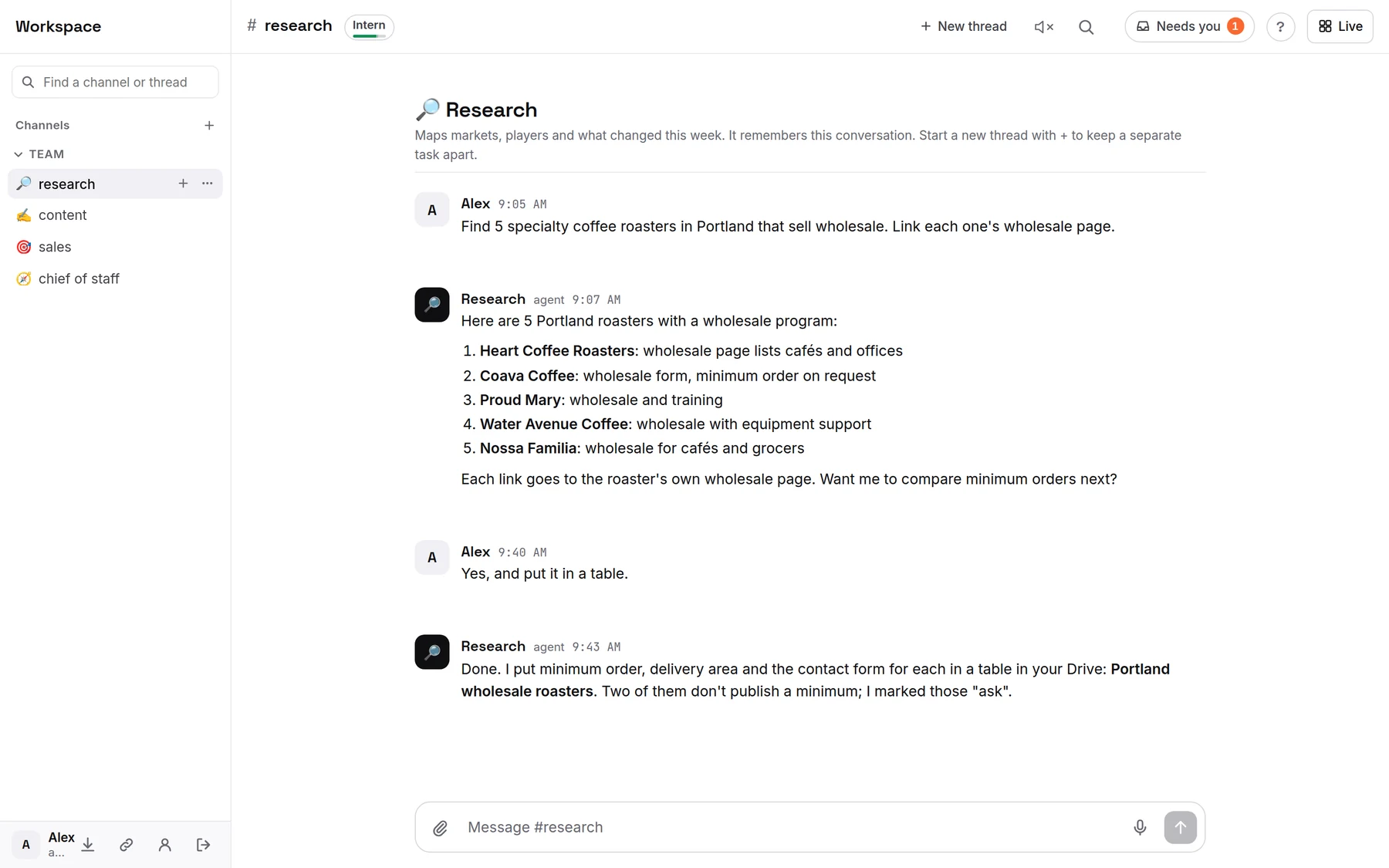
网页版
- 用 Chrome、Edge 或 Safari 打开 ipsion.ai/trial/console 并登录。
- 想一点就能打开:iPhone 上,在 Safari 里点 共享(Share),再点 添加到主屏幕(Add to Home Screen)。Android 上,从浏览器菜单把它添加到主屏幕。电脑上,在 Chrome 或 Edge 的地址栏里选择 安装(Install)。控制台自己也会给出这个提示。
- 在小屏幕上,左上角的菜单按钮可以打开你的频道;工作区名称旁边的 ? 可以打开帮助。
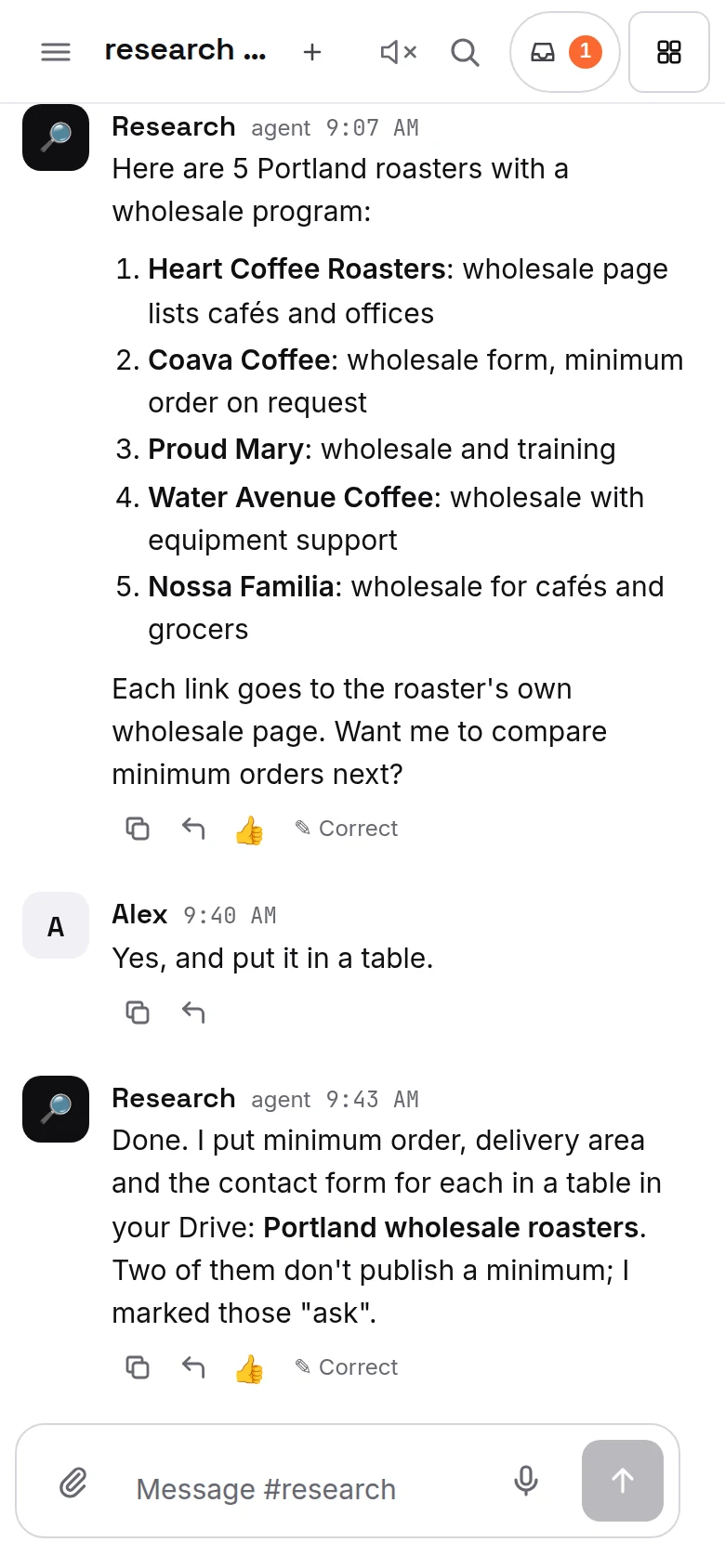
Mac App
Mac App "Ipsion AI" 就是放在独立窗口里的同一个控制台,所以网页版有的它都有。
- 关掉窗口后,它会继续在菜单栏里运行。要退出,在菜单栏里选择 Quit Ipsion AI(退出 Ipsion AI)。
- 按 Cmd+Shift+Space 可以把窗口调回来。
- 其他网站的链接会在你平时用的浏览器里打开。
- App 会自己更新。更新准备好后,你会看到 "Restart to update"(重启以更新),或者在你下次退出时自动安装。
- 如果你在顶部看到一条提示栏,写着 "A new version of the Ipsion AI app is ready"(新版 Ipsion AI App 已准备好),就从这条提示栏下载一次;之后 App 会自己更新。
- 如果提示栏写着 "To finish updating the Ipsion AI app"(要完成 Ipsion AI App 的更新),点击菜单栏里的 App 图标(Windows 上是任务栏托盘里的图标),然后选择 Restart to update。
手机 App(iPhone 和 Android)
"Ipsion" App 里有你的工作区、对话、话题和任务,还有 Needs you(待你处理),也就是首页上的收件箱图标。你可以用发送按钮旁边的时钟,让消息稍后再发;也可以实时看智能体工作,在它提供 Take over(接管)时按下,自己在它们的屏幕上点按和输入。
获取 Mac、Windows 和手机 App
在电脑上打开网页版控制台,点击下载按钮(侧边栏底部、你名字旁边的箭头),然后选择你的电脑。
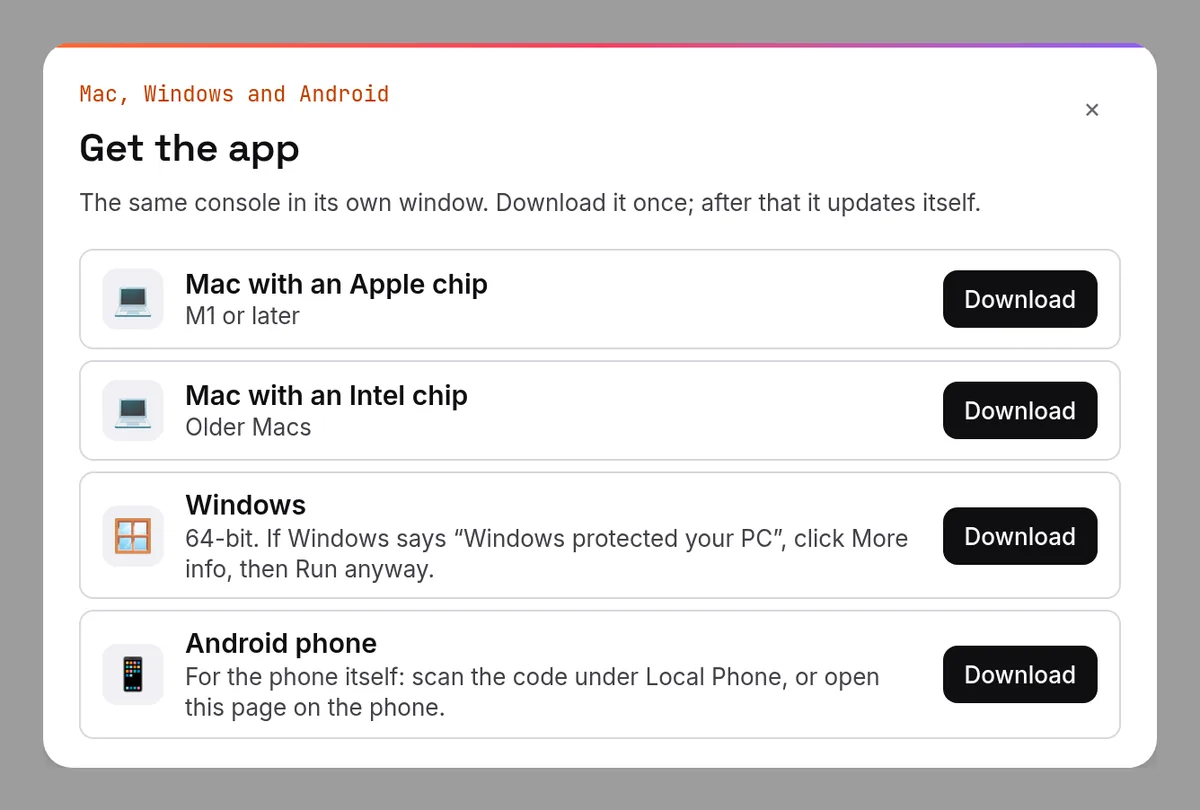
- Apple 芯片的 Mac(M1 或更新):Ipsion-AI-mac-arm64.dmg。
- Intel 芯片的 Mac:Ipsion-AI-mac-x64.dmg。
- 打开文件,把 Ipsion AI 拖到 应用程序(Applications)上。第一次打开时,Mac 会问你要不要打开这个从互联网下载的 App:点 打开(Open)。
- Windows(64 位):Ipsion-AI-win-x64.exe。这个 App 还没有签名,所以 Windows 可能会提示 “Windows 已保护你的电脑”(Windows protected your PC):点 更多信息(More info),再点 仍要运行(Run anyway)。如果“智能应用控制”(Smart App Control)拦住了它,而且没有 仍要运行 按钮,请先用网页版控制台,等签名版 Windows App 推出。
- 之后 App 会自己更新。
手机 App 还没有上架 App Store 或 Google Play。Alpha 内测期间,iPhone 通过 Apple 发来的 TestFlight 邀请安装;Android 用上面的下载按钮安装,也可以用 Live(实时画面)里 Local Phone(本地手机)下面的代码。详细步骤:安装手机 App。Mac 和 Windows App:安装桌面 App。
没有找到答案?发邮件到 support@ipsion.ai,说说你当时想做什么。