教程:安装 Mac 或 Windows App,让你的智能体使用你的电脑
这个教程大约需要 10 分钟。做完以后,在你共享屏幕期间,你的智能体可以看到你自己的 Mac 或 Windows 电脑;你允许之后,它还能在上面点击和打字。整个过程都由你掌控。这个功能刚上线:如果哪一步和你看到的不一样,请发邮件到 support@ipsion.ai 告诉我们。
第 1 部分:安装 App
- 在这台电脑上打开网页版控制台 ipsion.ai/trial/console 并登录。
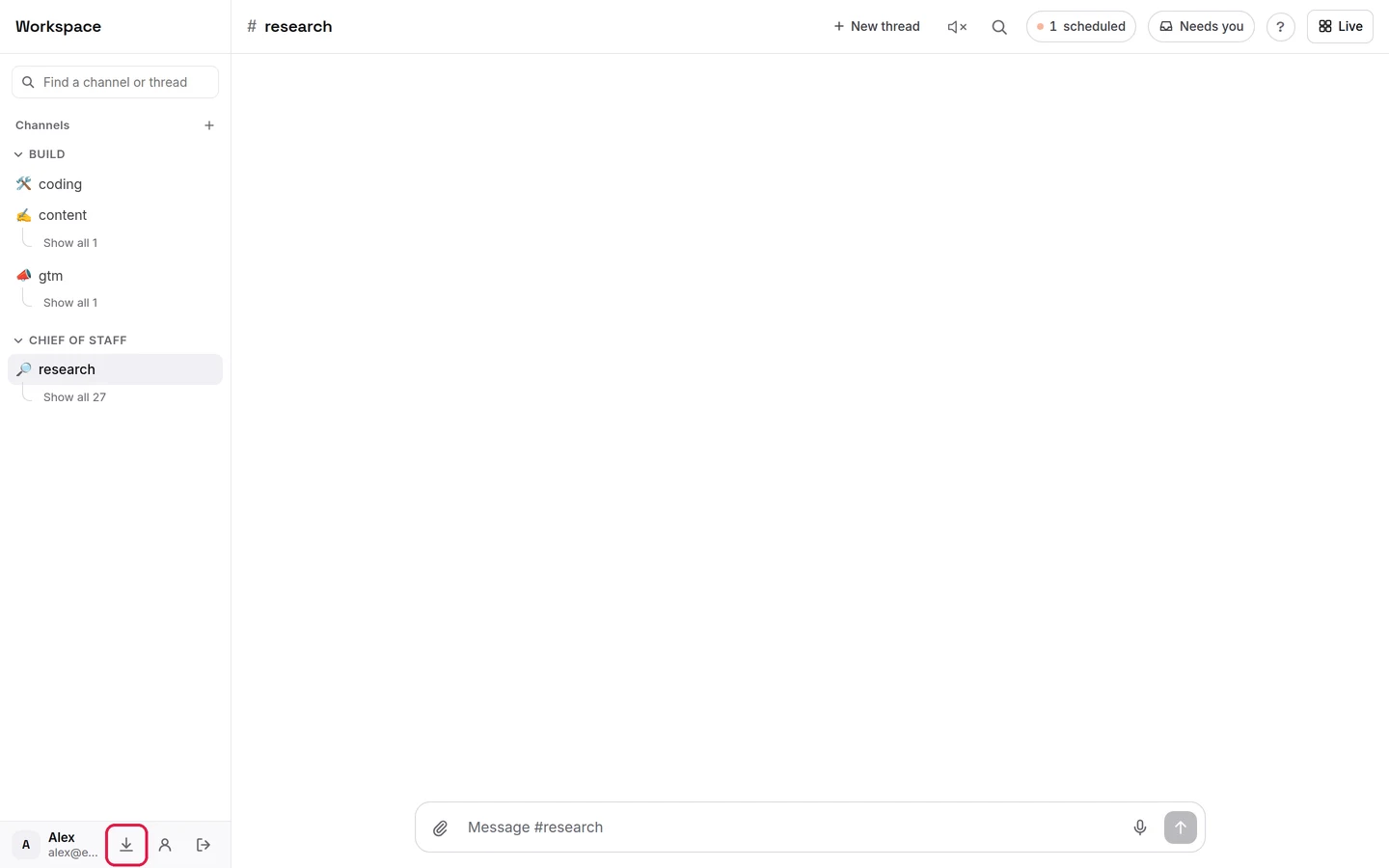
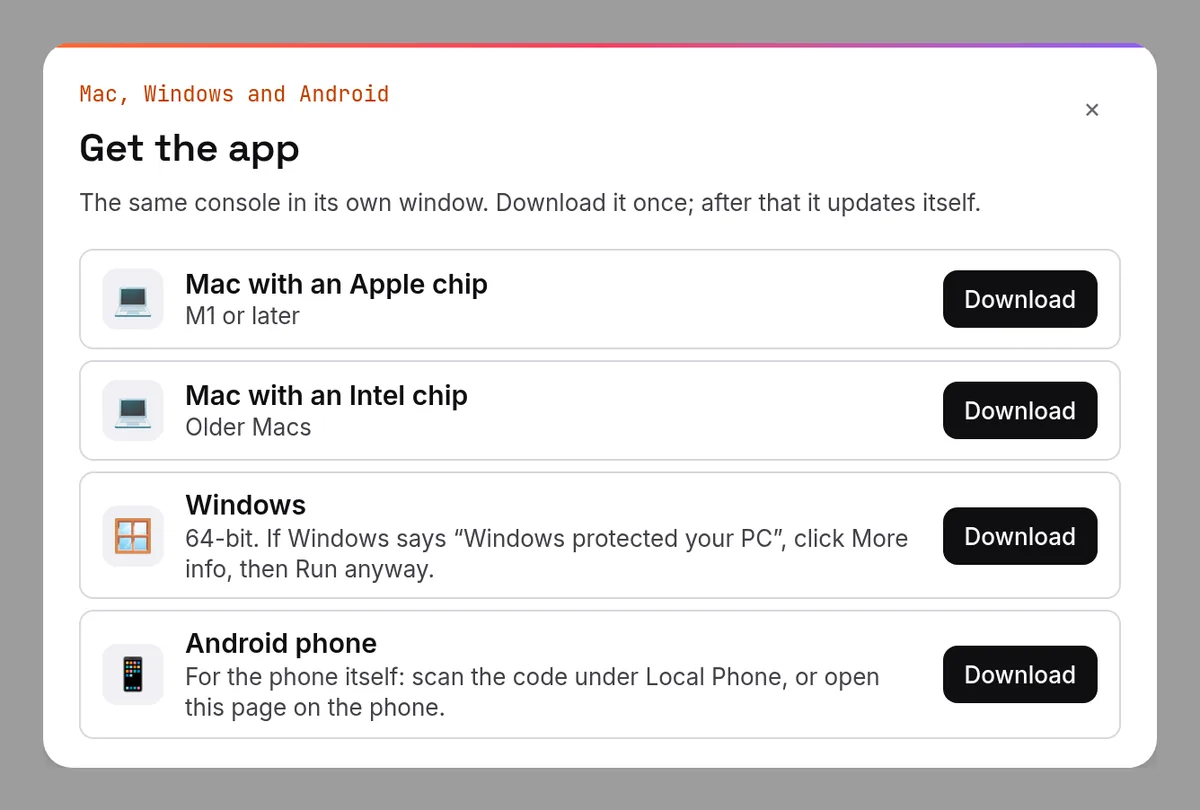
- 点击下载按钮(侧边栏底部、你名字旁边的箭头),选择你的电脑类型:Mac with an Apple chip(Apple 芯片的 Mac,M1 或更新),Mac with an Intel chip(Intel 芯片的 Mac),或 Windows(64 位)。
- Mac:打开下载的文件,把 Ipsion AI 拖到 应用程序(Applications)文件夹,再从“应用程序”里打开它。第一次打开时,Mac 会问你是否要打开从互联网下载的 App:点击 打开。
- Windows:运行下载的文件。这个 App 暂时还没有签名,所以 Windows 可能会提示“Windows 已保护你的电脑”:先点 更多信息,再点 仍要运行。如果 智能应用控制(Smart App Control)拦截了它,而且没有 仍要运行 按钮,请先用网页版控制台,等签名版的 Windows App 推出。
- 用你在网页上用的同一个账号登录。这个 App 就是同一个控制台,只是放在单独的窗口里。关掉窗口后,它会继续在菜单栏(Mac)或时钟旁的系统托盘(Windows)里运行。
只需安装一次。之后 App 会自己更新。
第 2 部分:连接你的电脑
- 在 App 里打开 Live(实时画面),在 Local Computer(本地电脑)下面按 Connect this computer(连接这台电脑)。
- App 会问 "Connect this computer to (your server)?"(要把这台电脑连接到(你的服务器)吗?)。按 Connect this computer。
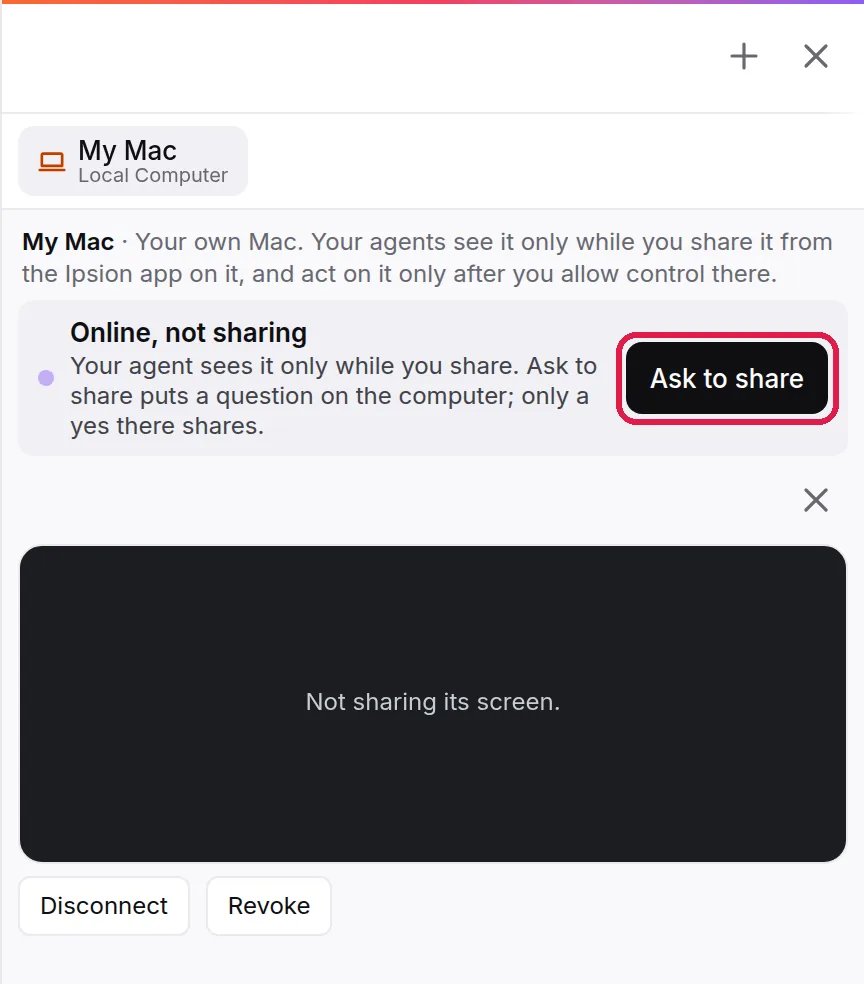
- 现在你的电脑会出现在 Local Computer 下面,显示 "Online, not sharing"(在线,未共享)。连接不等于共享:你的智能体现在还什么都看不到。
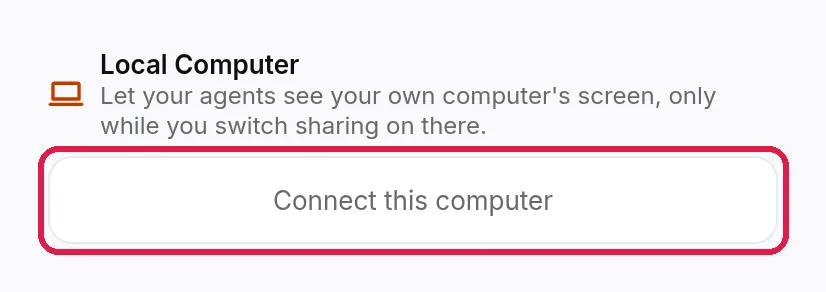
连好一台电脑之后,连接下一台的按钮会变成 Connect another computer(连接另一台电脑),在 Live 面板底部。
想改从网页版控制台连接另一台电脑?在那里按 Connect your computer(连接你的电脑),拿到一个一次性代码。然后在那台电脑上点击 Ipsion 图标,选择 Your computer…(你的电脑),输入代码,按 Connect(连接)。详见我的智能体能用我自己的电脑吗?
第 3 部分:共享屏幕
只有在屏幕共享期间,你的智能体才能看到你的屏幕。共享有两种方式:
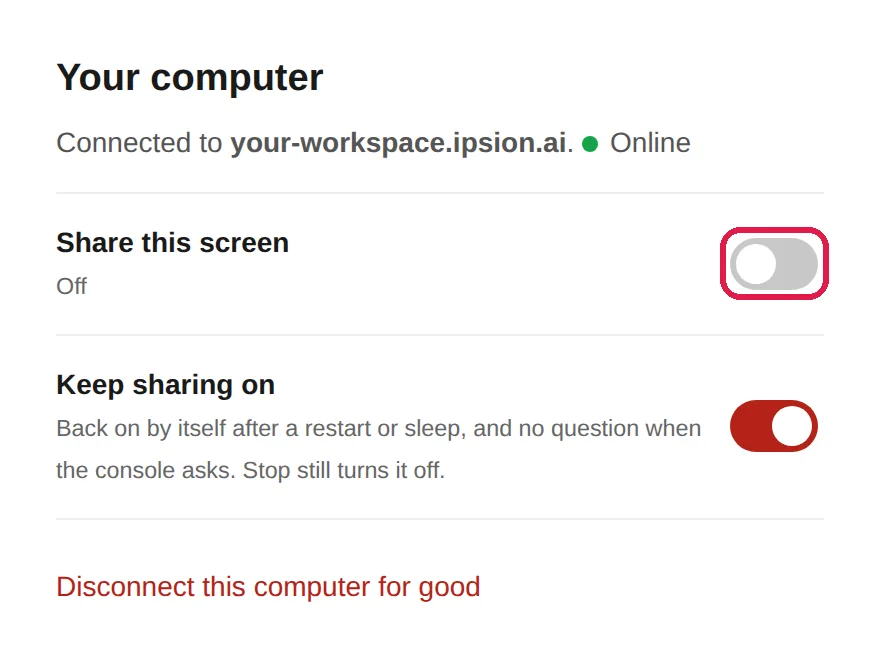
- 在电脑上操作:点击 Ipsion 图标,选择 Your computer…,打开 Share this screen(共享此屏幕)开关。
- 应请求共享:在控制台里,打开 Live 下你电脑的标签页,按 Ask to share(请求共享)。按钮会变成 Asked…(已请求),电脑上会弹出一个问题;只有点那里的 Share screen(共享屏幕)才会共享。默认答案是 Not now(暂不)。
共享屏幕期间,屏幕上会一直显示一条红色横条。
Keep sharing on(保持共享)默认是勾选的,除非你取消勾选。勾选时,在重启、更新、睡眠或断线之后,它会自动恢复共享(红条也会出现),以后再收到共享请求也不会再问你。电脑上弹出的问题里也有这个勾选框,默认勾选。如果你想每次都被问,就在 Your computer 里取消勾选。锁屏会暂停共享。按 Stop(停止)后,共享会一直关着,直到你再次共享。
Mac 第一次使用时:打开 系统设置(System Settings),进入 隐私与安全性(Privacy & Security),在 录屏与系统录音(Screen & System Audio Recording)里允许 Ipsion AI。如果没有允许,控制台会显示 "Screen recording is off for the Ipsion app"(Ipsion App 的屏幕录制已关闭)。
第 4 部分:让你的智能体点击和打字
- 能看到不等于能操作。要让你的智能体使用这台电脑,请按红条上的 Allow control(允许控制)。控制台里没有这个按钮:只有这台电脑本身才能交出控制权。

- Mac 第一次使用时:在 系统设置 > 隐私与安全性 > 辅助功能(Accessibility)里允许 Ipsion AI(在最新的 macOS 上,这个列表叫 Device Control and Data Access,意思是“设备控制与数据访问”)。如果缺少这项权限,App 会提示你。
- 像平常一样在对话里把任务交给你的智能体,比如:“在我的电脑上打开我的销售表格,把这周的数字填进去”。你可以在 Live 下你电脑的标签页里看它干活。
如果你的智能体 10 分钟没在电脑上做任何操作,控制权会自动关闭,它又回到只能看的状态。再按一次 Allow control 就能把控制权还给它。
第 5 部分:接管或停止
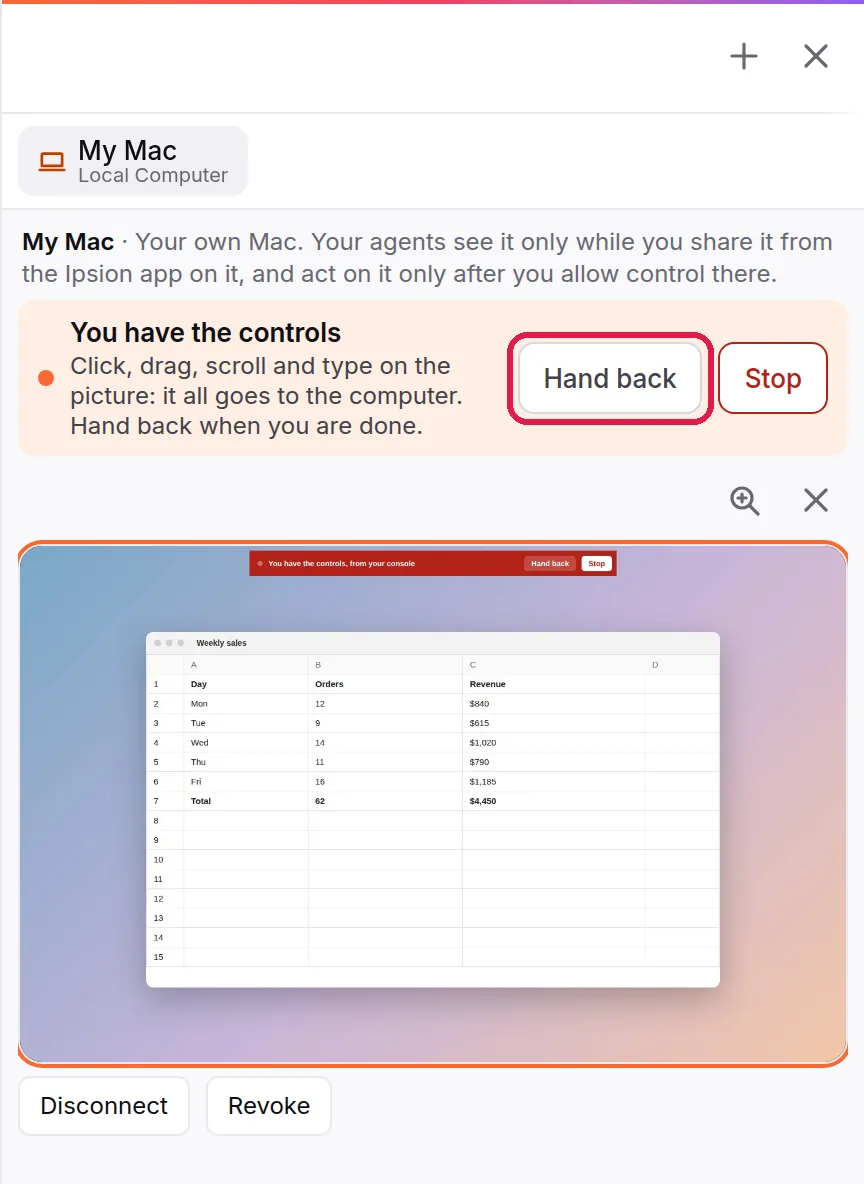
- Take over(接管)会立刻让你的智能体停下。然后你就可以在控制台里你电脑的标签页上,对着画面点击、拖动、滚动和打字,这些操作都会发到电脑上。Hand back(交还)会把控制权还给你的智能体。红条上也有自己的 Take over 按钮。
- 红条上的 Pause(暂停)会让它停止操作,但屏幕继续共享;Resume(继续)会把控制权还给它。
- 要停止共享:按 Cmd+Option+Shift+S(App 里写作 Cmd + Alt + Shift + S;Windows:Ctrl+Alt+Shift+S),或者按红条上或控制台里的 Stop,或者在 Ipsion 图标的菜单里选 Stop sharing this screen(停止共享此屏幕)。
- 要彻底移除这台电脑,在 App 里按 Disconnect this computer for good(永久断开这台电脑),或在控制台里它的卡片上按 Revoke(撤销),再按 Yes, revoke(确认撤销)。以后想再用,需要用新代码重新连接。
须知
- 你的智能体是通过屏幕上显示的内容来工作的,所以共享期间,屏幕上打开的东西它都能看到。共享之前,先关掉你不想让它看到的内容,或者先停止共享。
- 智能体会用这台电脑上已经登录的 App 和账号来操作。只在你愿意批准的任务上允许控制,前几次要在旁边看着。
- 还想用手机?请看教程:安装手机 App,让你的智能体使用你的 Android 手机。
没有找到答案?发邮件到 support@ipsion.ai,说说你当时想做什么。