你的智能体团队里谁做什么
你的工作区里不只有一个智能体,而是一个团队。每个智能体都有自己的工作、自己的对话和自己的笔记。每个团队都有 Main、Research 和 Task。其他智能体是你设置工作区时,Ipsion 根据你说的情况为你推荐的。
每个团队都有的智能体
- Main(主智能体)是你的前台。它直接回答你,自己承担调研、写作和跟进,并把工作交给团队里的其他智能体。
- Research(调研)负责查资料、核实事实,每一条结论都附上来源。
- Task(任务)在你的各个智能体之间推进你的工作,只在必须由你来做的事情上找你。见 使用你的任务智能体。
- 其余的智能体因团队而异,比如写作、计划、外联或视频智能体。你也可以添加自己的智能体(见下文)。
在哪里看一个智能体的工作
- 在它自己的对话里问它:“你的工作是什么?我团队里的其他智能体各做什么?”每个智能体都了解整个团队,都能告诉你。
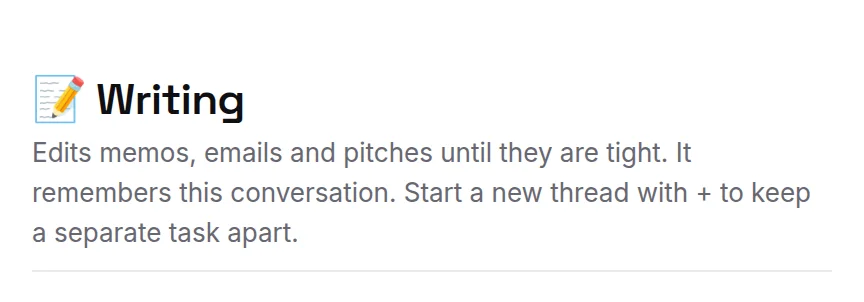
- 在电脑上,把鼠标指向频道列表里的一个智能体。大多数智能体会显示一行字,说明它做什么。和它开始新对话时,最上方也是这一行。
- 在 Home(首页)上,Your agents(你的智能体)显示每个智能体此刻在做什么。见 你的 Home 首页。
两个智能体好像在做同一件事时
两个智能体的工作可能会重叠。比如,一个计划智能体和你后来添加的提醒智能体,每天早上都给你发一份清单。先选好你想留下的那一个,然后:
- 分别问它们:“你给我设了哪些提醒?”每个智能体都会说出你让它设的提醒,以及发送的时间。
- 在另一个智能体自己的对话里告诉它:“不用再给我发早上的清单了,现在由提醒智能体来发。”
- 如果你留下的那个还没有在做这件事,告诉它你要什么、什么时候要:“每个工作日早上 8 点,把我的会议和还没回复的邀请发给我。”
把一项定期任务从一个智能体转给另一个,也是这样做:先让一个停掉,再让另一个开始。关于定期执行的任务,详见 定时发布的帖子和任务。
改变一个智能体做的事
在它自己的对话里告诉它,就像跟同事交代一样:“以后会议提醒交给提醒智能体,你专心做我的每周计划。”它会记住这一条,以后都按这个方式做。如果它又回到老样子,就在它的回复下面点 ✎ Correct(纠正)。见 你的智能体如何成长。
想在一条消息里请另一个智能体帮忙,就写 @ 加上它的名字:“@research 查一下他们的定价”。这部分会交给 Research,它的回答会回到同一个对话里。
添加或移除智能体
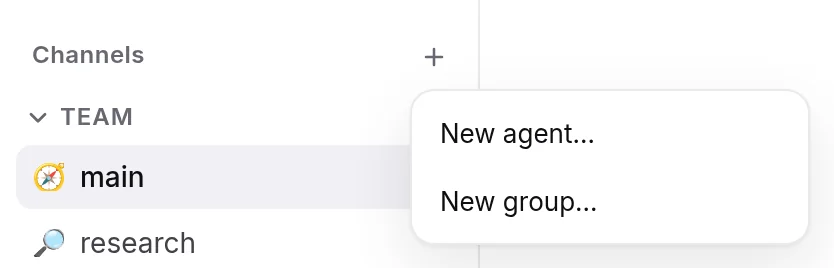
- 点 Channels(频道)旁边的 +,选择 New agent…(新建智能体)。用一句话说明它做什么,想的话再给它起个名字。
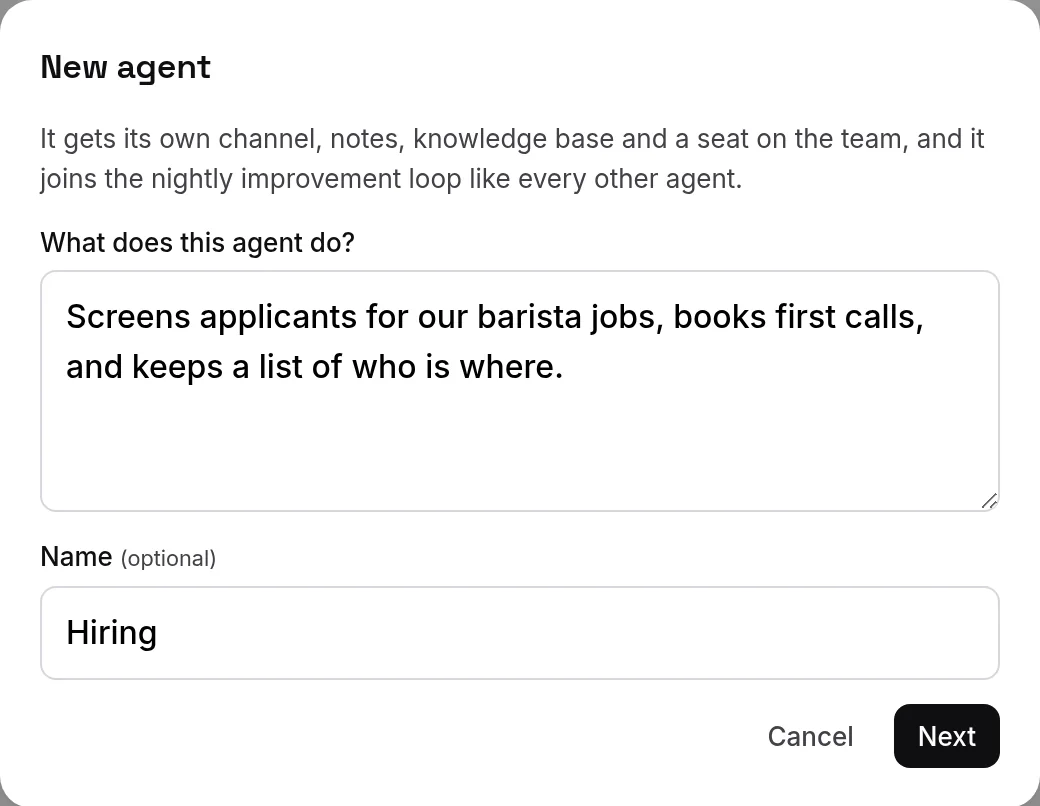
- 点 Next(下一步)查看它的草稿:Job(工作)、How it works(工作方式)、Keeps notes on(记录内容)、Skills(技能)和 Hands off to(交接给)。想改名字或表情符号就改一下,然后点 Add agent(添加智能体)。它会有自己的频道、笔记和知识库。
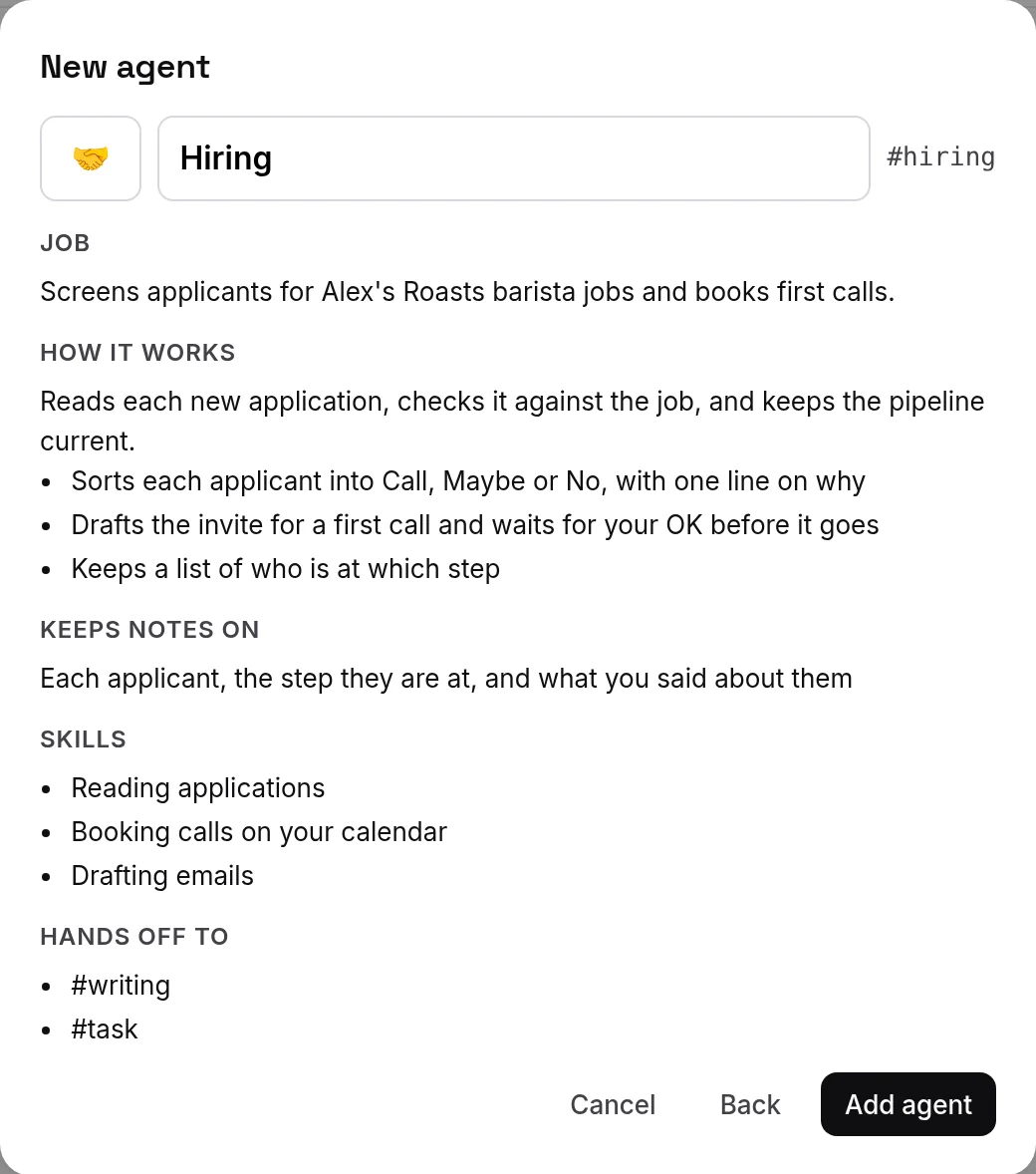
- 如果点 + 直接打开的是 New group(新建分组),说明你的账号还没有开放添加智能体。
- 要移除你自己添加的智能体,在频道列表里打开它的选项(⋯),选择 Remove agent…(移除智能体)。它的频道会消失,笔记和文件会备份保存在你的服务器上。团队一开始就有的智能体没有 Remove agent…。
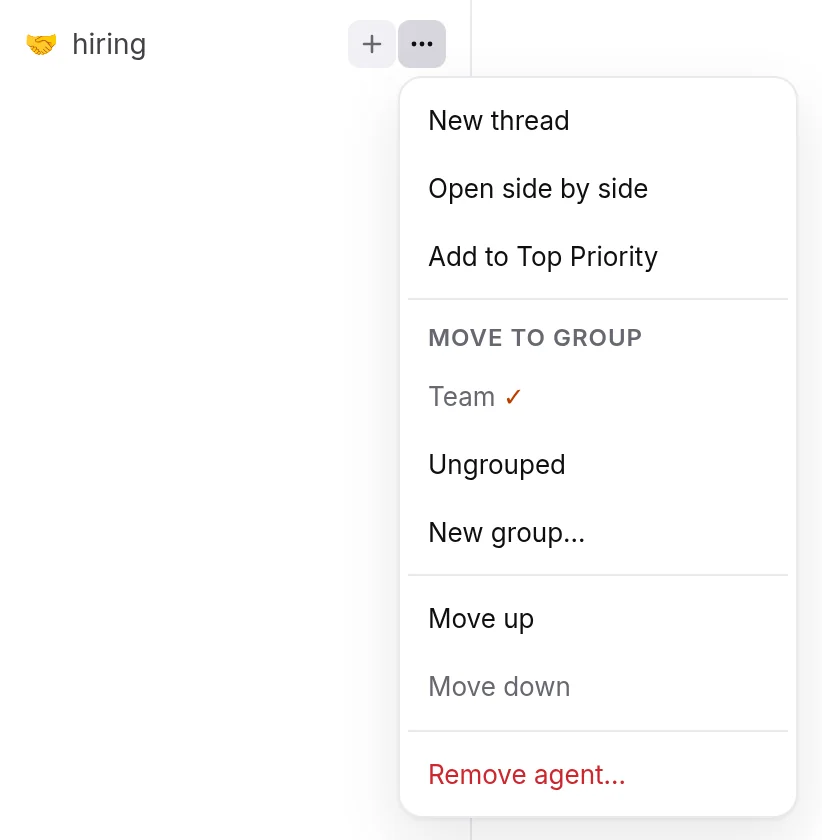
- 在手机上,同一个 + 也有 New agent…。长按一个你添加的智能体,就能看到 Remove agent…。
小贴士
- 一个智能体只做一项工作,效果最好。添加新智能体之前,先问问 Main,团队里是不是已经有人在做这件事。
- 不知道该问哪个智能体?问 Main,或者把整件事交给 Task。
没有找到答案?发邮件到 support@ipsion.ai,说说你当时想做什么。