Needs you:问题、审批和账号
当智能体有问题要问、需要你点头同意,或需要你连接一个账号时,它会在 Needs you(待你处理)里等你。
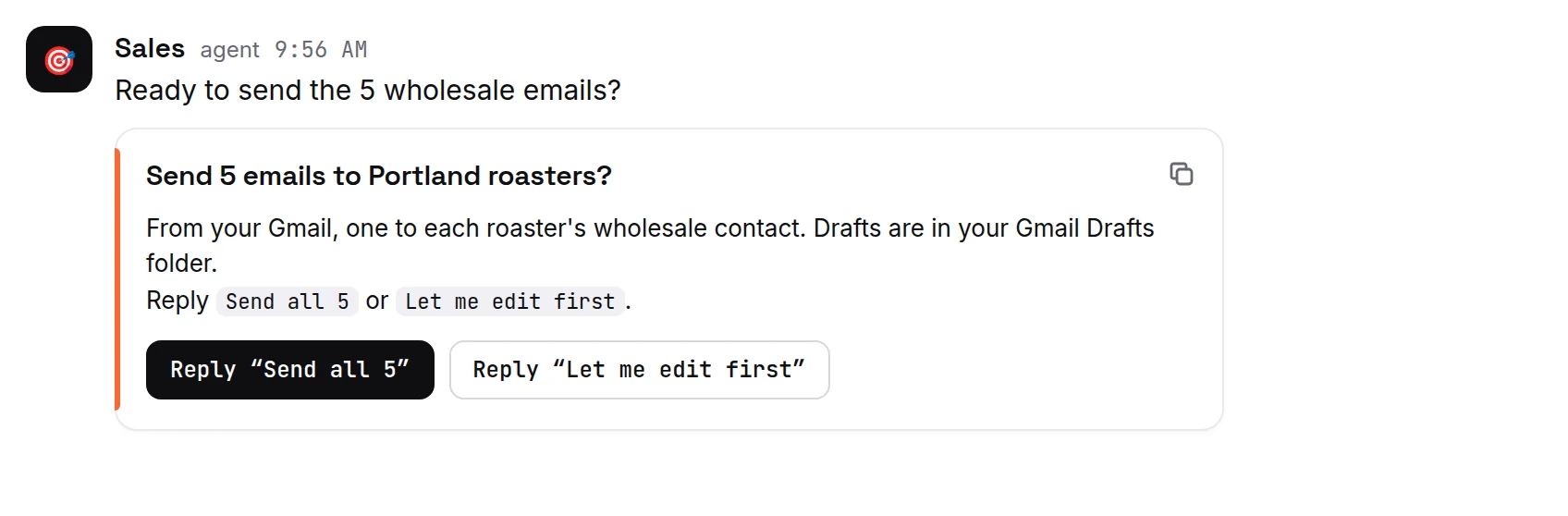
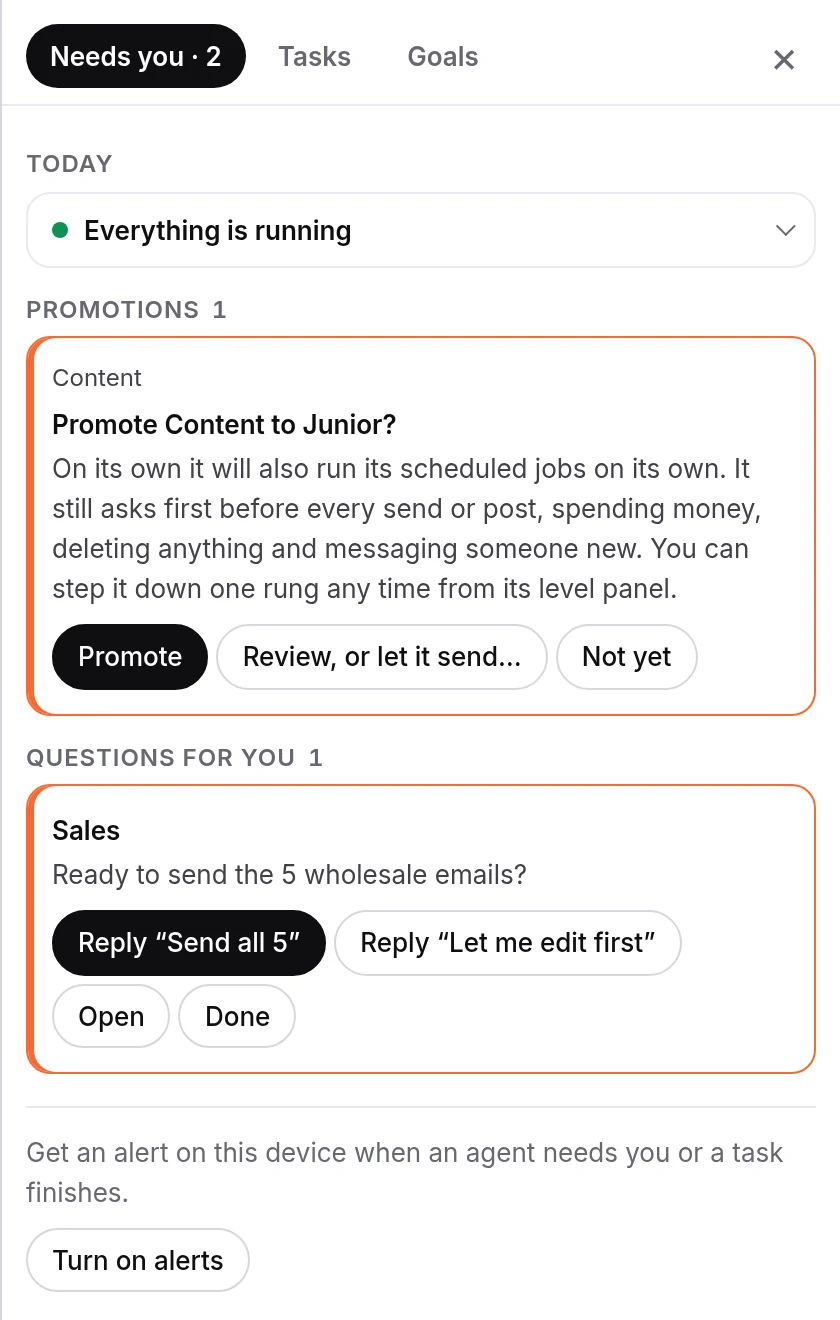
- 点击对话顶部的 Needs you。上面的数字是正在等你处理的事项数。
- 打开的面板里有 Needs you 和 Tasks(任务)两个标签页;如果你的工作区有任务看板,还会有 Goals(目标)。
- 事项会分组显示,例如 Questions for you(需要你回答的问题)、Logins and keys(登录信息和密钥)、Accounts to connect(待连接的账号)、Approvals(审批)和 Jobs that need a look(需要你看一下的任务)。
- 用每一项自带的按钮来回复:
- Questions for you:Reply(回复)、Open(打开)或 Done(完成)。
- Logins and keys,当智能体请求使用一个已保存的登录信息时:Allow once(允许一次)只允许它这一次做这一件事。Deny(拒绝)表示不使用它。
- Accounts to connect:Connect(连接)。
- Approvals:Approve…(批准)或 Reject…(驳回),也可以点 Open 查看是在哪里提出的。
- Jobs that need a look:Open,或者对用时超出计划的任务点 Stop(停止)。
- “That ask had already ended”(这个请求已经结束)表示智能体已经不再等待,你不用做什么。
- 列表清空时,你会看到“Nothing needs you.”(没有需要你处理的事。)
有事需要你时收到提醒
打开 Needs you,点击 Today(今天)下方的 Turn on alerts(开启提醒)。点击 Send a test(发送测试)确认提醒能收到。在 iPhone 上,先把控制台添加到主屏幕(在 Safari 里点 共享(Share),再点 添加到主屏幕(Add to Home Screen)),然后从主屏幕打开它,再开启提醒。
如果想在智能体卡在某个决定上时接到电话,请看 给我打电话。
如果你看到“Alerts are blocked for this site in your browser settings”(浏览器设置已屏蔽此网站的提醒),请在浏览器的网站设置里允许 ipsion.ai 发送通知。
手机 App 里也有 Needs you:点首页上的收件箱图标。在那里你可以回答问题、批准或驳回,以及打开或停止任务。有些账号(比如 LinkedIn)在那里也会显示 Sign in with(使用……登录);Logins and keys 里的请求和其他账号,需要在网页版或 Mac 桌面 App 上完成。
没有找到答案?发邮件到 support@ipsion.ai,说说你当时想做什么。