对话区和输入框
控制台中间是你和所选智能体的对话。下面的输入框是你提要求的地方。
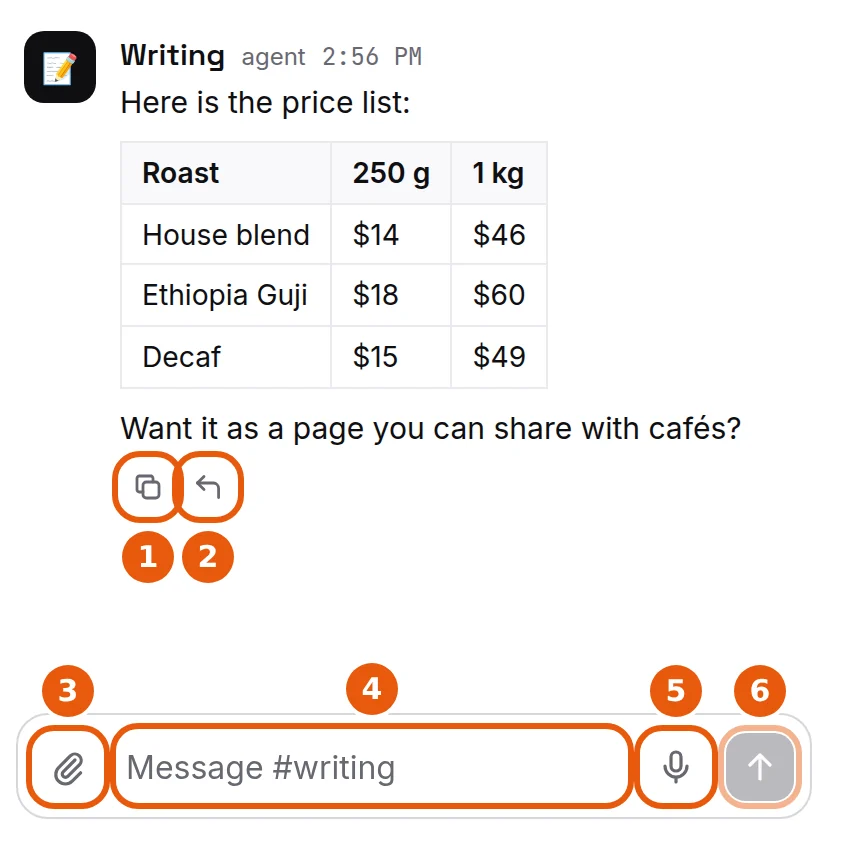
回复按时间排列,最新的在最下面。往上滚动可以看更早的回复。
消息下方(把鼠标移到消息上才会出现;在手机或平板上一直显示):
- Copy(复制):复制这条消息的文字。
- Quote in your reply(在回复中引用):把这条消息放到输入框上方,你的下一条消息就是在回应它。
很长的回复,或带结果框的回复,还会有 Open in panel(在面板中打开)。它会在右边的 Live 面板里打开这条回复,看得更大更清楚。
输入框:
- 回形针:添加图片或文件。也可以直接把文件拖进或粘贴到输入框里。见 给智能体发文件。
- 输入框本身:输入你想让它做的事,按 Enter 发送。
- 麦克风:按住说话,松开就发送语音消息。也可以点一下开始,再点一下发送。你说的话会转成文字交给智能体。一旦开始输入,麦克风的位置会换成时钟按钮 Send later(稍后发送):在你选的时间把输入的内容发出去。见稍后发送。
- Send(发送,箭头图标):发送你输入的内容。
如果智能体在一条回复里做出了文件或页面,回复下方会有一个按钮显示数量,比如做了三个就是 3 made。点它可以在一个地方看到全部。
带按钮的卡片
有时回复的最后是一张带按钮的卡片,你按一下就能决定下一步,不用打字。如果智能体为某个选项写了说明,这行说明就在它的按钮正上方,每个选项占一行。
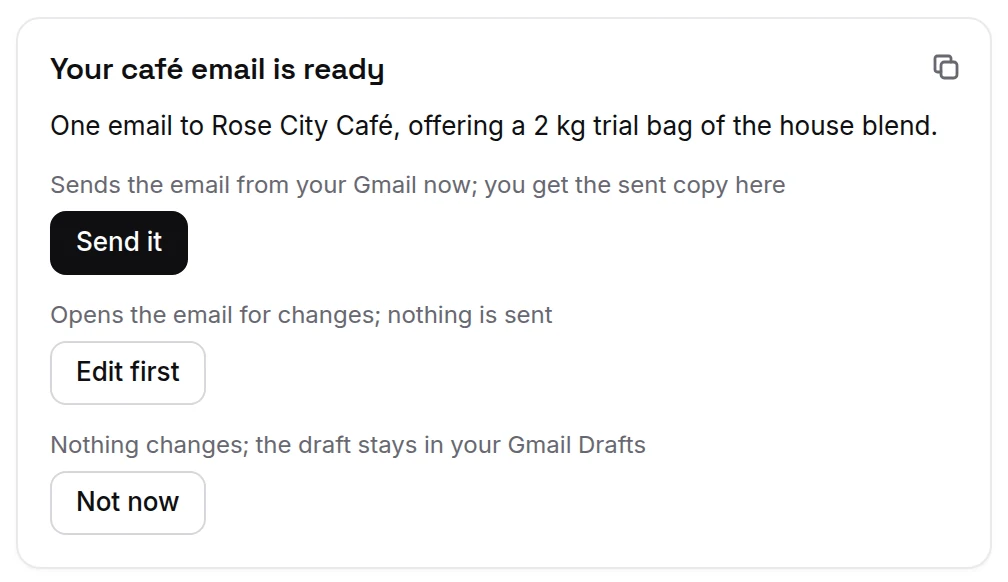
- 按下一个按钮后,它会变成你选的内容和时间,比如 Send it · 9:41 AM。
- 卡片上的其他选项会变灰,免得你误选两个。刷新页面后也一样。如果这次没有发送成功,其他选项会恢复可选。
- 有些卡片的按钮可以各按各的,比如 “Post to LinkedIn” 和 “Post to X”。这种按钮不会让彼此变灰。
- 用于批准、拒绝或删除的按钮会先确认:按钮会变成 Tap again to send(再按一次发送),再按一次才会发出。
- 标签以 … 结尾的按钮不会发送任何内容。它会在输入框里替你开个头,你写完后再按 Send。
草稿卡片会在发出之前展示智能体写好的内容:每条帖子或邮件的收件人(To:)、主题和正文。每条下面有:
- Post to(发布到,比如 Post to LinkedIn):把它发出去。如果那个账号还没连接,按钮会显示 Connect LinkedIn to post(连接 LinkedIn 后发布)。邮件是发送而不是发布:它的按钮显示 Send email(发送邮件);如果还没连接邮箱账号,按钮显示 Connect email to send(连接邮箱后发送),这时 Copy(复制)排在最前面。
- Copy:复制内容。如果是邮件,复制的内容开头会带上主题行,粘贴到哪里都完整。
- Edit(编辑):先修改文字。Regenerate(重新生成):让智能体重写一版。
在手机上,草稿卡片同样显示收件人、主题和正文,每条都有 Copy。
接着上次继续
回来时,输入框上方可能出现一张卡片,告诉你智能体上次完成了什么(Done)、下一步该做什么(Next)。有些卡片会带自己的按钮,每个按钮下面都有一行字,说明按下后能得到什么。
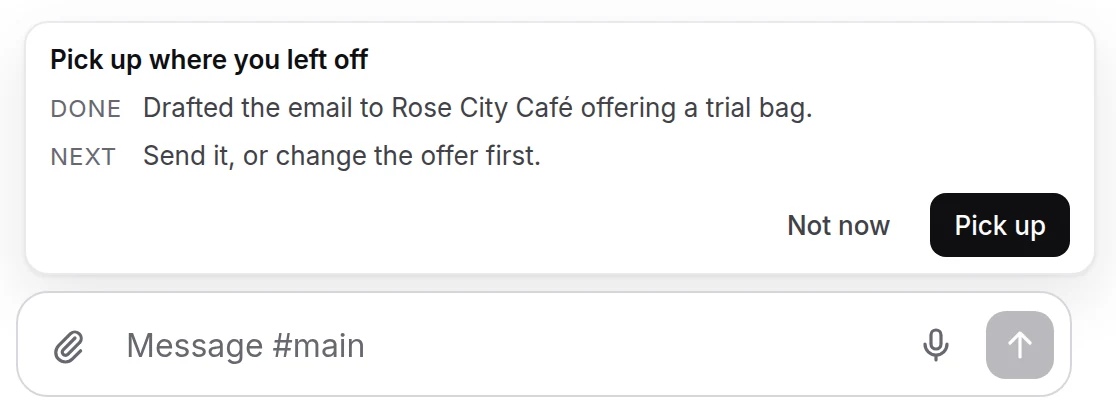
- 点 Pick up(或卡片自带的按钮):会打开那次对话,并把下一步的要求放进输入框。按 Send 之前不会发送,你可以先改文字。
- 点 Not now:卡片会隐藏,直到你再次发消息。你一旦发出消息,卡片也会消失。
- 每周一次,同一位置还会有一张卡片,列出你的智能体过去 7 天完成的事。点 Got it 就关掉这一周的卡片。
智能体工作时也能发送,以及断网时
不必等回复就能再发。输入下一条并按 Send:它会排在正在进行的任务旁边,接下来发出。如果你的服务器不能排队,Send 会变灰,直到回复到达。
如果发送时断网——或者你没网时录了一条语音消息——消息会被保留,网络恢复后自动发出,不用再发一遍。
在手机上,本页说“点”的地方,就是用手指轻点。
没有找到答案?发邮件到 support@ipsion.ai,说说你当时想做什么。