Live 面板
Live(实时画面)是右边的面板。智能体做出可以直接用的东西时,比如一个小网站或一张价格表,就会在这里打开。如果你的智能体配好了网页浏览器或电脑来替你操作,你也可以在 Live 里看它们工作。点顶栏里的 Live 可以打开或关闭它。
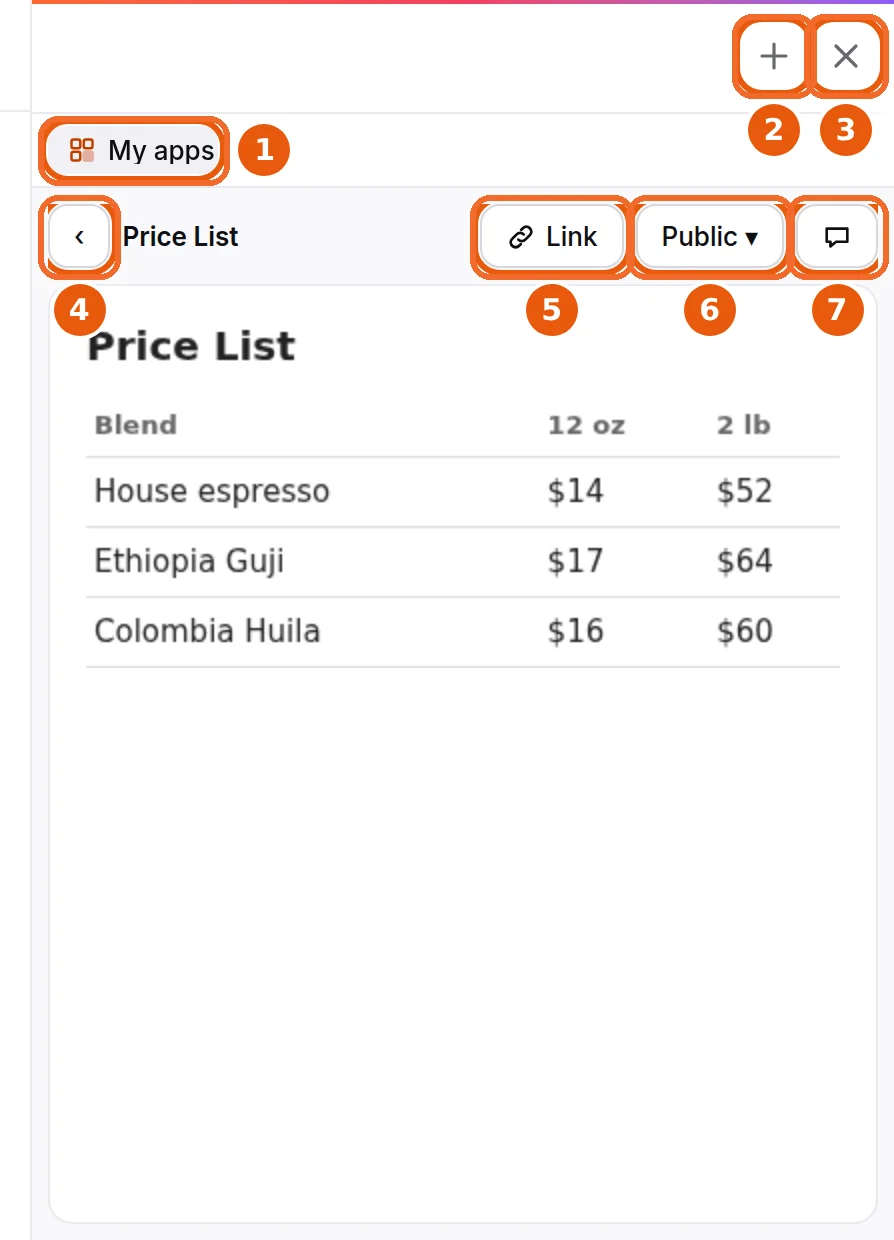
- My apps(我的应用):智能体做的所有 App 都在这里。选一个就在这里打开。你打开的浏览器或电脑会在它旁边各占一个标签页,标签页上的 × 可以关掉它。
- +:打开一个智能体可以使用的屏幕,比如网页浏览器或电脑,前提是已经为你配好。
- 右上角的 ×:关闭面板。再点 Live 就能重新打开。
- ‹:回到你的 App 列表。
- 谁能打开(图里是 Only you,只有你):可选 Public(公开)、People with the link(有链接的人)、Only you(只有你)或 Off(关闭)。选 Off 会让 App 下线,但会保留一份副本;再选其他任何一项,它就会在原来的地址恢复。详见把你的 App 或网站放到网上。
- Copy link(复制链接):复制这个 App 的地址。
- Open in new tab(在新标签页打开):在浏览器的新标签页里单独打开这个 App。
在 App Builder 对话里做的 App,名字旁边还有 Open build chat(打开搭建对话):点它会打开做这个 App 的那段对话。在手机 App 上,My apps 在 Profile(个人)标签页里。
手机 App 里 Live 的主页
在手机 App 里,还没有打开任何东西时,Live 会打开它的主页,和网页版控制台一样。主页上写着 Watch your agents work(看你的智能体工作),有一张 My apps 卡片,你的服务器上的每个屏幕也各有一张,比如 Browser(浏览器),每张卡片都有一行字说明它的用途。点一张卡片就能打开它。在手机上,卡片一张一张往下排;在 iPad 上,每行放 2 到 3 张。如果你的智能体还没有任何屏幕,主页会显示 Nothing published yet(还没有发布任何内容)。
轮到你的时候:自己填写网页,手机上也可以
智能体可以替你使用浏览器或电脑。有时某一步需要你来做,比如登录,或在表单上做一个选择。
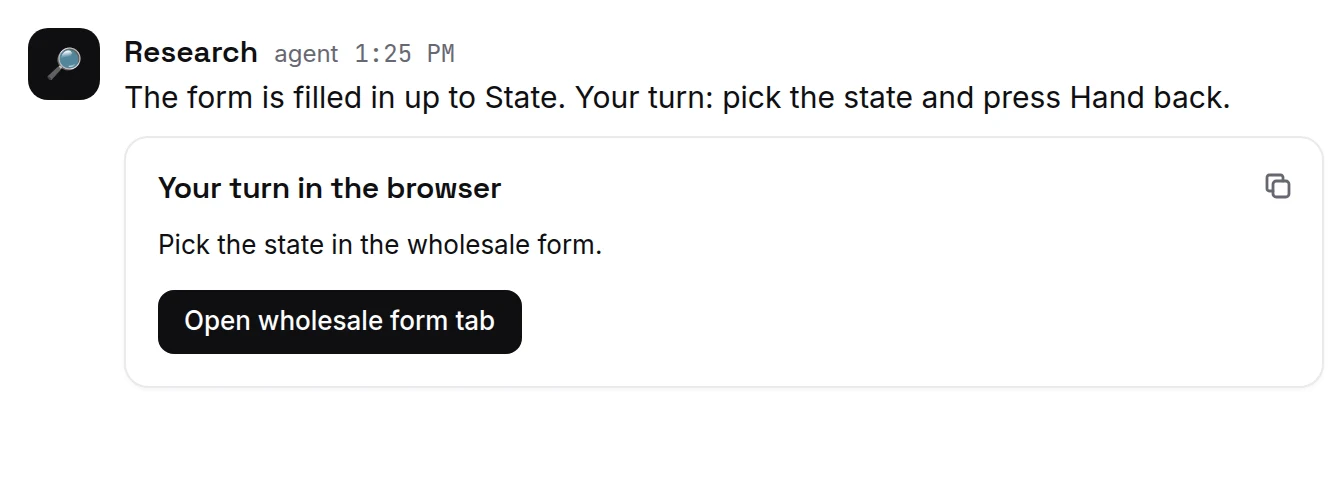
- 智能体需要你到某个标签页操作时,可以在回复下面放一个按钮,比如 Open wholesale form tab(打开批发表单标签页)。点它,Live 就会打开那个标签页,网页控制台、桌面应用和手机应用都一样。如果那个标签页已经关掉,Live 会显示智能体现在正在做的事。
- 点 Take over(接管),自己操作这个屏幕。需要登录就在这里登录,然后点 I'm signed in(我已登录)(如果有这个按钮),或点 Hand back(交还)。
- 页面上的下拉框,比如 State 或 Country,会把选项列表显示在画面上方。选项很多时有搜索框。用鼠标时可以用方向键、Enter 和 Esc。在手机或触屏上,列表从底部弹出。选一项,它就会填到页面上。
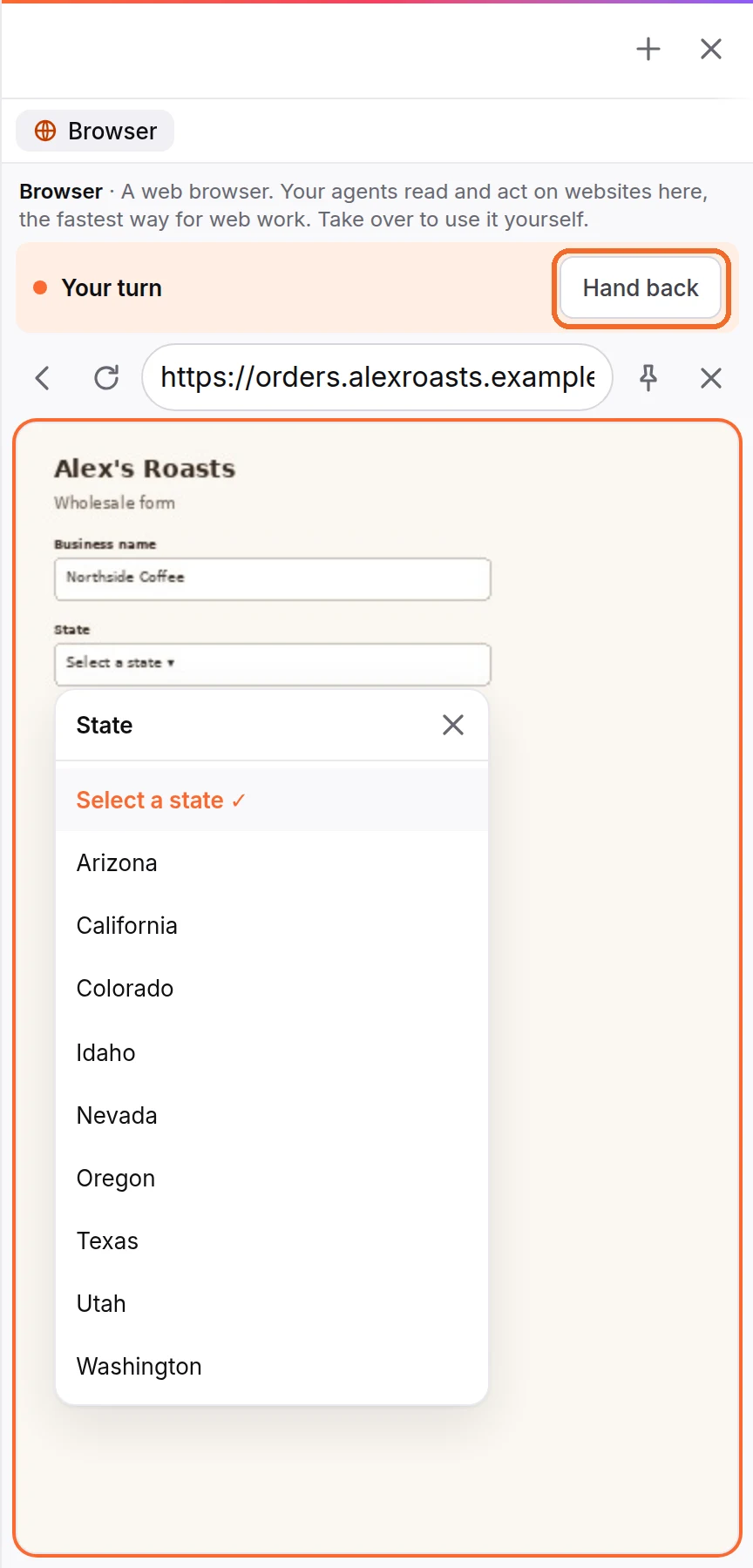
- 做完后点 Hand back。画面会留在屏幕上。
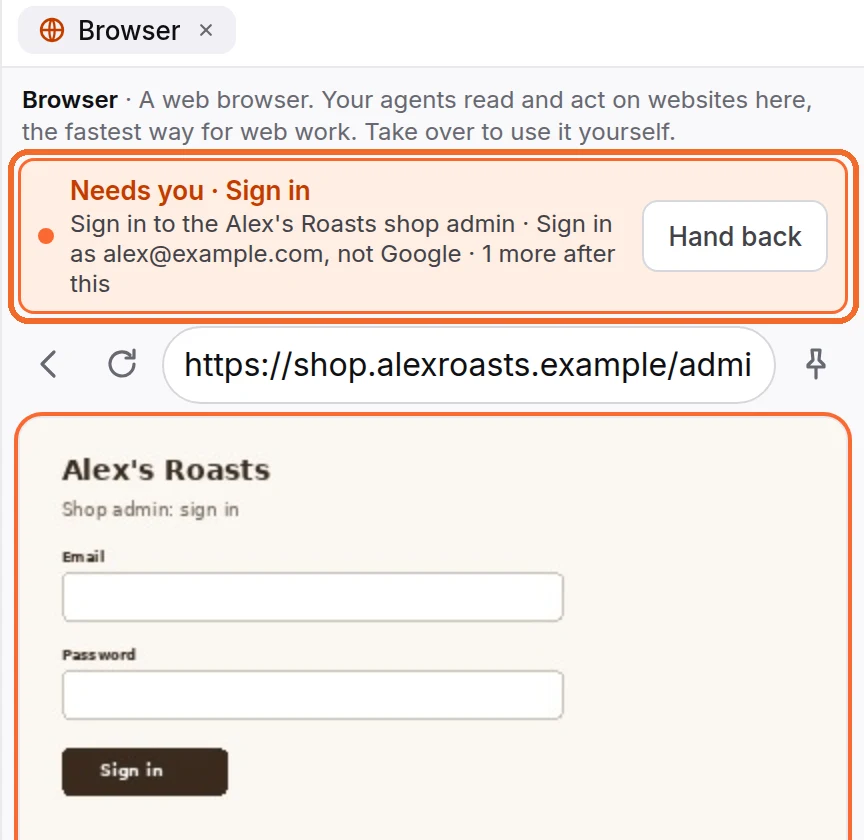
轮到你操作时,页面上方会有一条 Needs you(待你处理)横幅,旁边是 Hand back。横幅写着智能体需要你做什么。如果智能体指明了账号,横幅会写用哪个账号,比如 Sign in as alex@example.com, not Google(用 alex@example.com 登录,不要用 Google)。如果还有别的请求在另一个标签页等你,横幅会加上 1 more after this(这之后还有 1 个)。横幅和屏幕上的标签页在每个话题里都一样,所以你看到的永远是当前轮到你的那一个请求。手机应用也一样。
交还时如果还有请求在等,提示会写 Done. Next ask is up:(完成。下一个请求来了:)和它需要什么。那个请求的标签页会出现在屏幕上,控制权留在你手里,直到你再次交还。如果没有请求在等,浏览器就交回给智能体。
回复下面的 Used(用过)按钮会带上网站名和 Open(打开)(还在运行时是 Watch,观看),比如 Used shop.alexroasts.example · Open,点它会打开这条回复操作过的那个标签页。如果这条回复里的浏览器操作全都失败了,就不会有 Used 按钮,所以它不会打开别的任务的标签页。
Hand back 不会以你的名义发任何消息。正在用这个屏幕的智能体,或你接管时正在工作的智能体,会收到一条简短的系统提示,然后继续做它已经开始的任务。如果它没有要继续的事,就什么也不会开始。如果当时没有智能体在那里工作,就不会通知任何人。
在 Browser(浏览器)视图里,Take over 下面有一行字说明屏幕上的标签页属于谁,这样你就知道交还时会唤醒谁:
- This thread's tab: handing back wakes research here.(这个对话的标签页:交还后会在这里唤醒 research。)这个标签页属于你打开 Live 的那个对话。
- Tab of research · job roaster-table: handing back wakes it there.(research · job roaster-table 的标签页:交还后会在那里唤醒它。)这个标签页属于另一个对话、任务或频道,前面是智能体的名字,它会在那里继续。
- Unowned tab: no agent recorded it, so no one is woken for it when you hand back.(无主标签页:没有智能体登记过它,交还时不会为它唤醒任何人。)
如果你用的标签页没有任何智能体负责,交还时会提示 Handed back. No agent owns the tab you used, so none was woken.(已交还。你用的标签页没有智能体负责,所以没有唤醒任何智能体。)手机应用也一样。
你自己的私有应用在 Live 里打开时已经是登录状态。
在手机上,Live 会全屏打开。
在触屏上,页面上的框太小、找不到或点不准时,可以双指捏开画面,或双击画面放大,最多放大 4 倍。用一根手指拖动来移动画面。再双击一次,回到整个屏幕。点了 Take over(接管)之后,不管有没有放大,点哪里就按到哪里。网页控制台、触屏电脑上的桌面 App 和手机 App 都可以这样用。
智能体请你填写内容时
智能体需要你回答几个问题时,可以在回复里放一张简短的表单,或者它自己写的一个小页面,比如一份选择清单。在宽屏上,最新一个还在等你的,会在聊天旁边的 Live 里自动打开一次。否则点它卡片上的 Open in Live(在 Live 中打开)。表单也可以直接在聊天里填;页面只能在 Live 里打开。
- 它的标签页用它的名字命名,发送前显示 Waiting for you(等你填写),发送后显示 Sent(已发送)。Show in chat(在聊天中显示)会带你到对话里它的卡片。× 关闭它。
- 填好内容。智能体做的页面是单独运行的:它看不到、也改不了你控制台里的其他任何东西。如果它想跳到别的网站,Live 会重新加载它并告诉你。
- 如果页面自己没有按钮,Live 会在下面加一个,用智能体给它起的名字(比如 Save my picks,保存我的选择),否则叫 Submit(提交)。
- Live 会显示要发送的内容,并问 Send this to your agent?(把这些发给你的智能体?)。点 Send(发送),或者点 Keep editing(继续修改)先改一改。你的回答会作为一条消息发给智能体,聊天里的卡片也会显示为已发送。
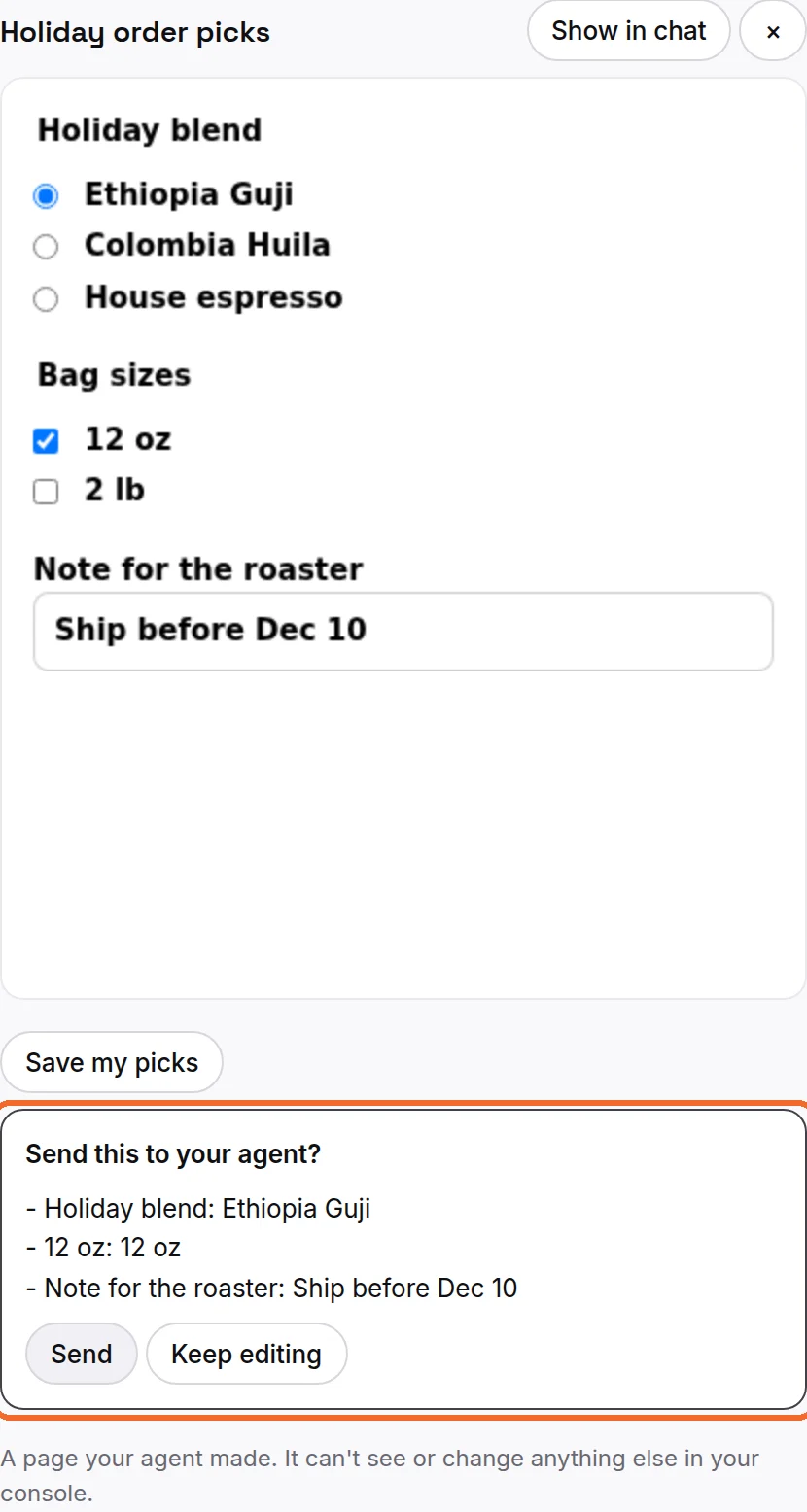
在手机应用里,这个页面会在聊天上方的面板中打开,下面有同样的按钮(或 Submit(提交)),然后问 Send this to your agent?(发给你的智能体吗?),点 Send(发送)。
Browser 和 Computer 有什么区别
你的智能体在云端可以有两块屏幕,每块在 Live(实时画面)里都是一个单独的标签页。
- Browser(浏览器)是你的智能体共用的一个 Chrome 网页浏览器。每段对话在里面有自己的标签页。智能体用它上网:看网页、填表、登录。两者里它更快。
- Computer(电脑)是云端的一整台 Linux 桌面电脑。智能体像人一样用它:打开应用、看屏幕、点击、打字。有些账号里它的标签页叫 Linux。
- 两者对你来说用法一样:看着智能体操作,按 Take over(接管)自己来用,用完按 Hand back(交还)。
- 只有你的服务器配了的屏幕才会有标签页。在 Live 里按 + 打开一个。
没有找到答案?发邮件到 support@ipsion.ai,说说你当时想做什么。