你的智能体列表
左边的列表里有 Home 和你所有的智能体。智能体上方的标题是 Channels(频道):一个频道就是一个智能体。每个智能体占一行,它的话题列在下面。话题是你和这个智能体就某一件任务单独开的一段对话。

- Find a channel or thread(查找频道或话题):输入名字的一部分,找到某个智能体或话题。
- Home:一眼看清你今天的情况。见 你的 Home 首页。
- Channels 旁边的 +:新建一个分组,用来给智能体归类。如果你的套餐可以添加智能体,这里也能新建智能体。
- 分组名:点一下,收起这个分组里的智能体;再点一下,重新显示。分组收起时,名字旁边会出现一个数字,表示组里有几个智能体。你也可以把智能体拖到另一个分组。
- 分组旁边的 ⋯:给分组改名、调整顺序或删除分组。
- 智能体那一行:点一下,和这个智能体对话。
- 智能体那一行上的 +:和这个智能体开一个新话题。一个任务一个话题,任务就不会混在一起。
- 智能体那一行上的 ⋯:开一个话题、改名、加到 Top Priority(置顶),或移到某个分组。Top Priority 是列表最上面的一小块,放你最常用的智能体和话题;用同一个 ⋯ 可以再把它移出来。在宽屏上,Open side by side(并排打开)会把这个智能体放在你当前对话的旁边。每个话题也有自己的 ⋯,可以加到 Top Priority、改名或归档(收起来:它离开主列表,但不会被删除)。
- Show all(全部显示):为了让列表简短,每个智能体只显示有新回复的话题和你当前所在的话题。点 Show all 显示全部话题。
把鼠标移到某一行上,+ 和 ⋯ 才会出现。在触摸屏上它们一直显示。
在对话里直接加到 Top Priority
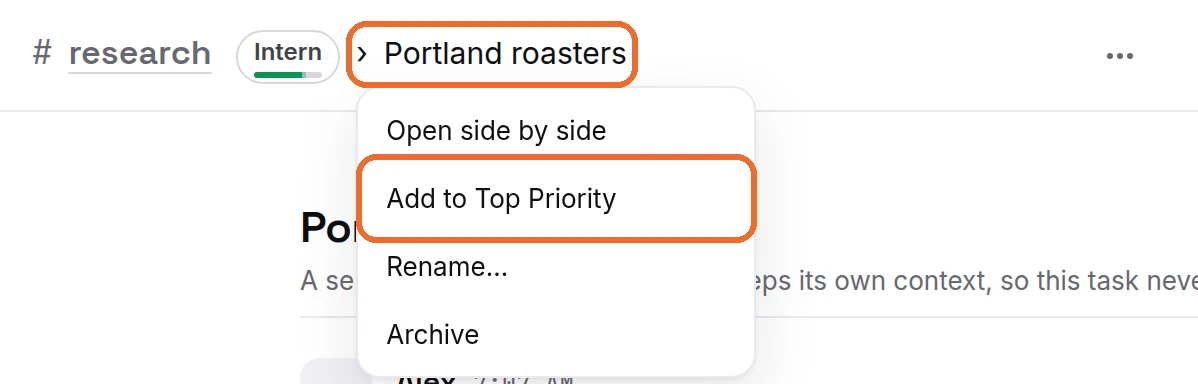
不用退回列表也能置顶一个对话。在聊天里打开顶部的菜单,点 Add to Top Priority(加到置顶):
- 在频道的主对话里,点顶部对话名旁边的 ⋯。
- 在话题里,点顶部的任务名(网页上,旁边的 ⋯ 打开同一个菜单)。在手机上,点任务名打开它的面板,第一行就是加到 Top Priority。
- 同一个菜单也能改名或归档话题。在同一位置再按一次,就能把这个对话从 Top Priority 移出。
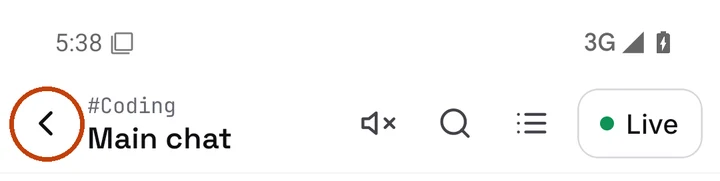
在手机上:在 Ipsion App 里,这个列表就是打开后的第一屏(Workspace),往下滑过概览就是 Channels。在对话里,点左上角的 ‹ 返回列表。App 里没有打开列表的菜单按钮;对话右上角三条线的按钮只列出这个智能体的话题。在手机浏览器里,点左上角的 ☰ 打开列表。


列表最下面是你的名字和账号按钮。见 你的账号按钮。
没有找到答案?发邮件到 support@ipsion.ai,说说你当时想做什么。