你的 Home 首页
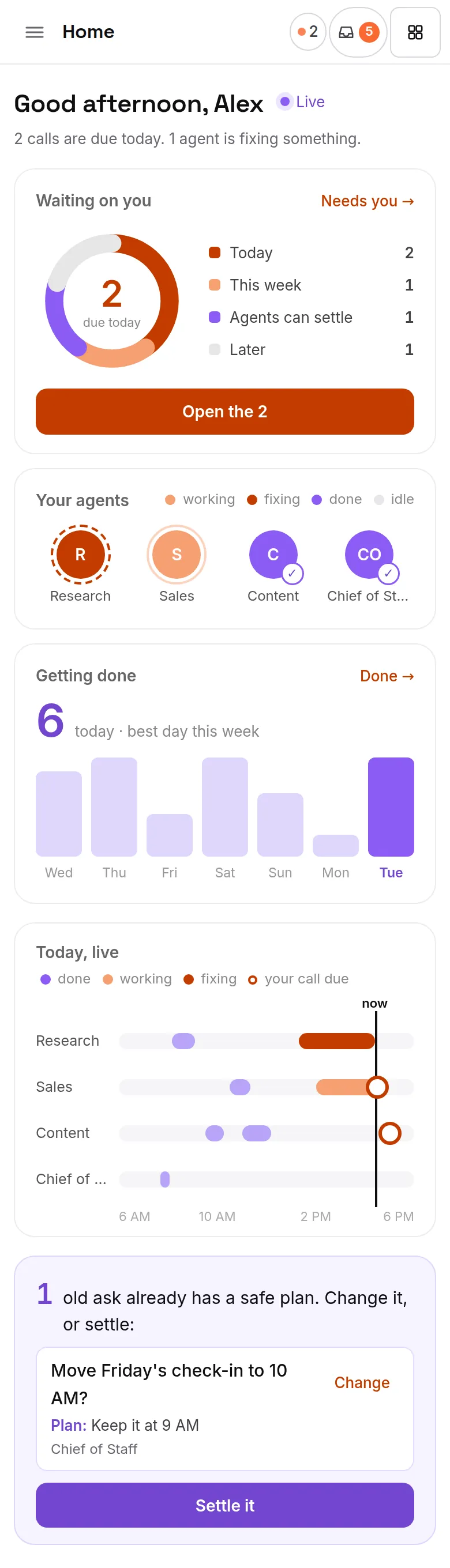
Home(首页)是你打开控制台看到的第一个页面。它把你的一天画成一张图:什么在等你,每个智能体在做什么,完成了多少。问候语下面的一行是总结,例如“2 calls are due today. 1 agent is fixing something.”(今天有 2 个决定到期,1 个智能体在修复问题)。
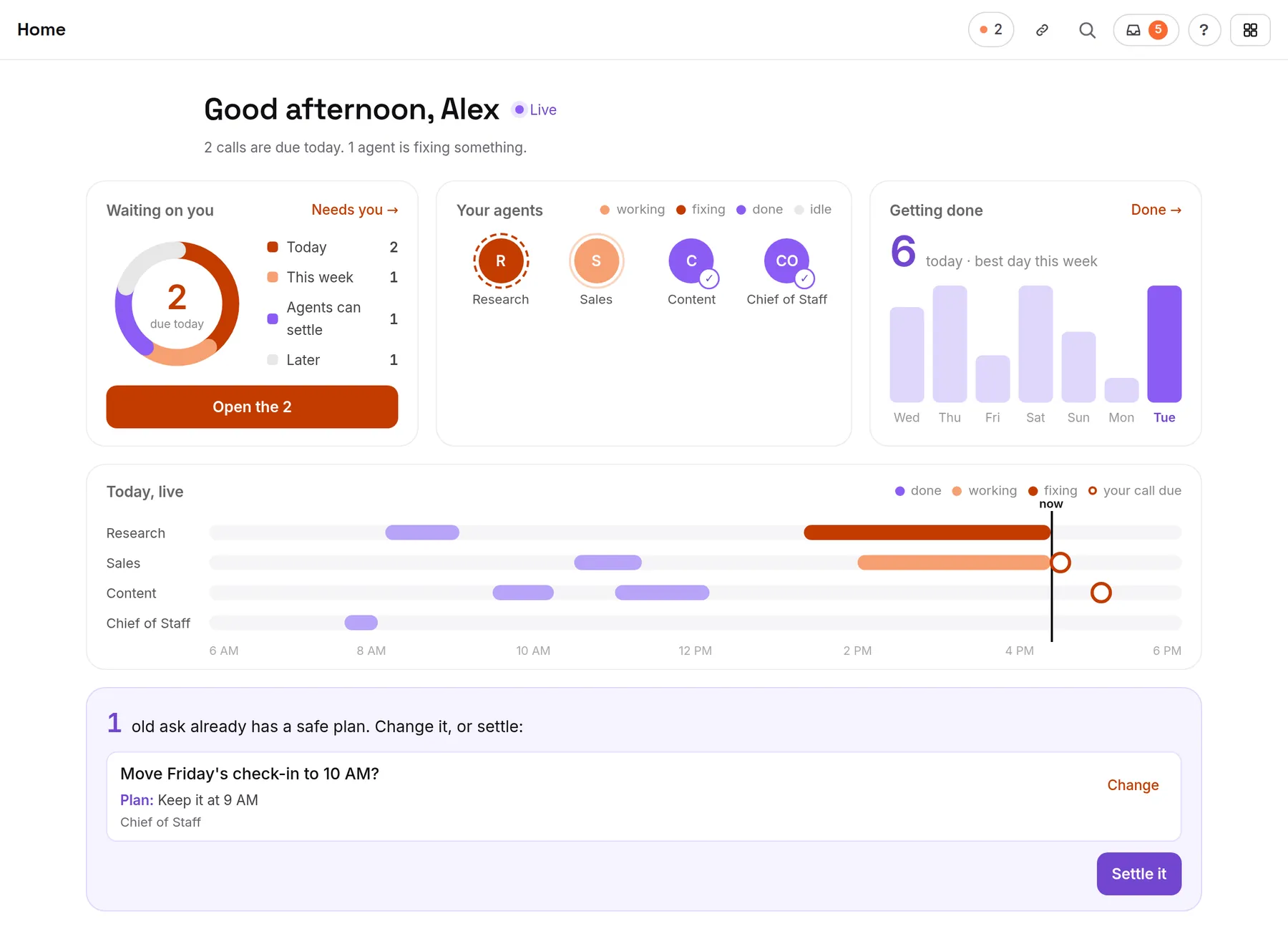
只需要做一件事: 点击 Waiting on you 里的 Open the 2(打开这 2 项,数字随实际变化)。它只打开今天到期的事。处理完这些,今天就没你的事了。
Waiting on you(等你处理)
智能体在等你的所有事项,来自 Needs you(待你处理),按截止时间分好。
- 圆环中间的数字:今天到期的数量。
- Today(今天):今天结束前要做的决定,或者智能体此刻正在等你登录、等你看屏幕。
- This week(本周):7 天内到期,或者一周内提出、没有日期的事项。
- Agents can settle(可以交给智能体处理):已过期、并且已有安全默认选项的老问题。智能体可以替你按默认处理(见下文)。
- Later(以后):一周以后才到期,或者一周前提出、没有日期的事项。
Open the N 只显示今天的事项。Needs you → 显示全部。没有到期事项时,按钮显示 Open Needs you(打开待你处理)。
Your agents(你的智能体)
每个智能体一个圆,最忙的排在前面。
- working(工作中):浅橙色,带一圈淡淡的环。它有任务正在运行。
- fixing(修复中):深橙色,带虚线环。有任务失败或超时,它正在修。
- done(已完成):紫色,带 ✓。它今天最后一个任务已完成;或者它今天没有任务,但回答了你的一个问题。
- idle(空闲):灰色。今天没有任务。
点一下圆,打开这个智能体的对话。超过 12 个智能体时,不忙的会合并成一个 +N idle 圆。
Getting done(完成情况)
大数字是今天完成的事:已完成的任务,加上智能体回答了的问题。柱子是最近 7 天,每根下面写着星期几,最右边是今天,用粗体标出。柱子高度是和本周最好的一天相比。如果今天是本周最好的一天,会显示 today · best day this week(今天是本周最好的一天)。点 Done →,查看已完成的任务。
每根柱子都可以点。点过去某一天的柱子,就能看那一天:大数字显示那天的数量(例如“12 done Thu”,周四完成 12 项),下面的 Today, live 显示那天的泳道。点今天的柱子,或者 Back to today(回到今天),就回来了。
节省的时间
每周一次,你打开控制台时,消息框上方会出现一张小卡片,总结你这一周:What your agent did for you this week(你的智能体这周为你做了什么),下面一行例如“12 things finished · ~7 h saved (est.)”(完成 12 件事,约节省 7 小时,估算),再列出最多 3 个已完成的任务,其余的显示为“and N more”(还有 N 项)。点 Got it(知道了),这张卡片就隐藏到下周。一周里什么都没完成,就没有卡片。手机 App 里,同样的卡片显示在 Home 上方。
节省的时间是估算,不是实测,所以总会标着“(est.)”(估算)。每个已完成的任务,按一位普通专业人士做同类工作要花的时间来算,类型从任务标题判断:研究约 4 小时,写代码或文档 2 小时,发布版本、迁移这类设置工作 1 小时,测试 45 分钟,发一条内容或类型不明的任务 30 分钟,一条消息或一次检查 20 分钟。智能体每回答你一个问题,算 5 分钟。查看一次回复算 1 分钟,智能体自己的杂务,比如贴出结果、等部署完成,不算时间。不到 1 小时按分钟显示,例如“~45 min saved (est.)”;达到 1,000 小时,显示“1,000+ h”。
如果你的控制台有 Rewards(奖励),那里的徽章卡片显示的也是同一个估算。
Today, live(今天,实时)
今天干过活的智能体每个一条泳道,最忙的在上面。超过 5 个时,其余的收在 Show all N agents(显示全部 N 个智能体)里。泳道从早上 6 点到晚上 6 点;如果有任务开始得更早,或者一直做到晚上,泳道会往前或往后拉长。黑色竖线是现在。
- 每个色块是一个任务:紫色是已完成,浅橙色是进行中,深橙色是修复中。还在运行的任务会一直延伸到现在。
- 空心橙色圆圈表示今天这个时间点有一个需要你做的决定到期。点一下圆圈会显示这件事,再点 Open to decide(去做决定),就跳到智能体问你的那条消息,在那里做决定。
- 点色块,打开这个任务所在的对话。
- 点智能体的名字,或者它泳道上的空白处,查看它的一天。
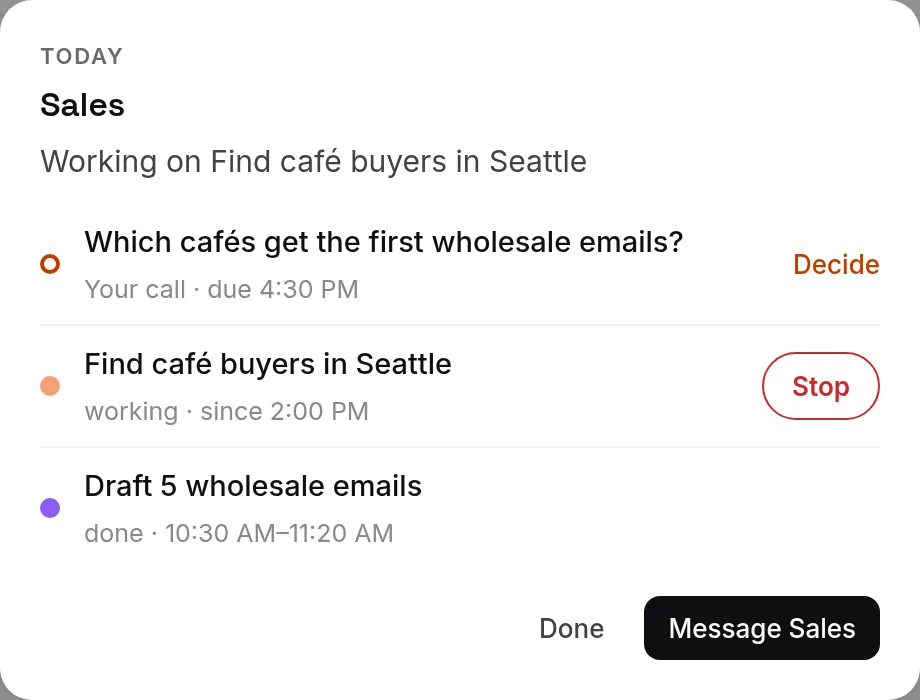
智能体的一天会显示:它现在在做什么,有哪些需要你做的决定到期(点 Decide(做决定)跳过去),以及每个任务和它的时间。还在运行的任务,如果允许停止,会有 Stop(停止)按钮:先点它,再点 Stop? Press again(确定停止?再点一次)。智能体会停下来,已经做完的部分会保留。Message Sales(给 Sales 发消息,按钮上是智能体的名字)打开它的对话。过去的某一天只显示那天的任务:没有“现在”竖线,没有决定,也没有 Stop。
你的一天总结
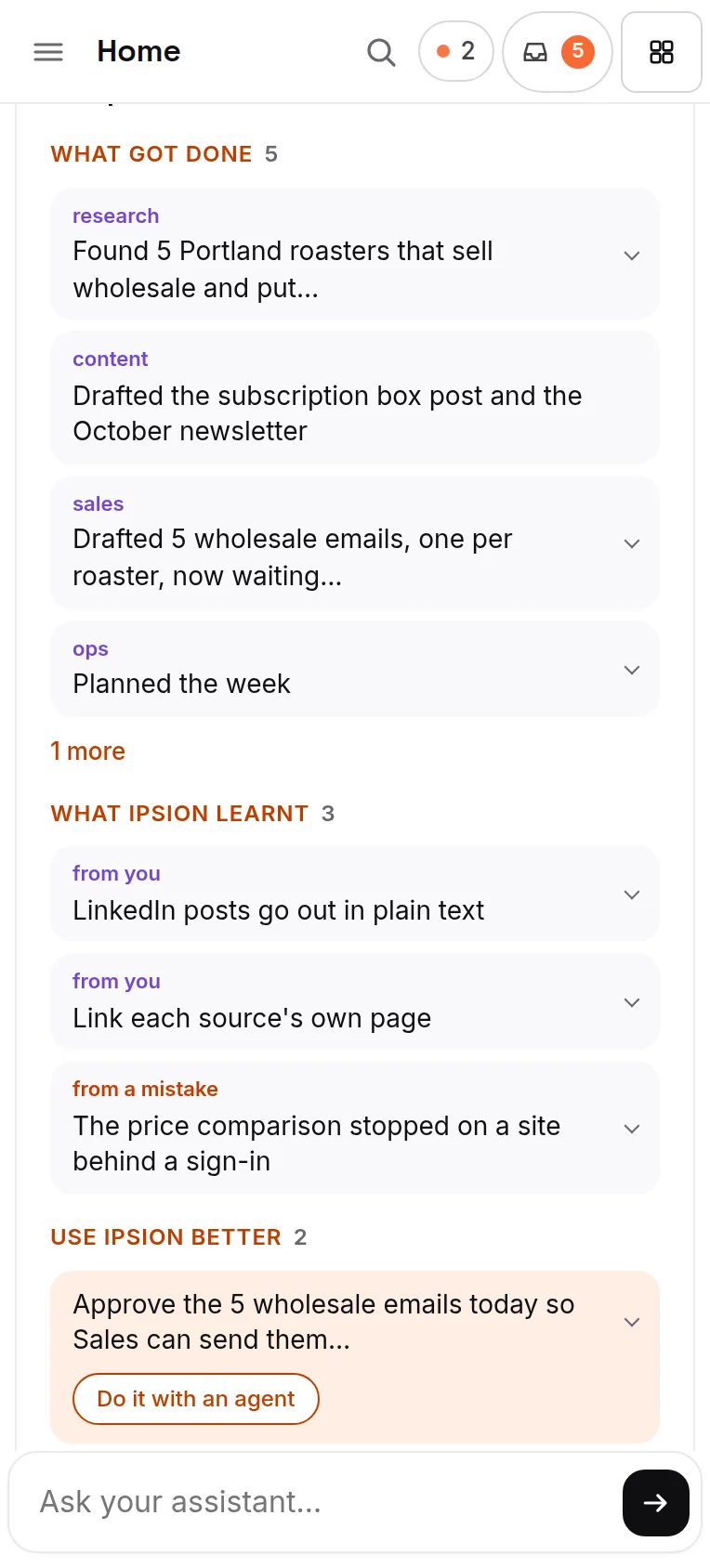
在 Today, live 下面,Home 会先用两行话总结这一天,然后把细节做成卡片。它跟着你在 Getting done 里选的那一天走:点过去某一天的柱子,看到的就是那天的总结。如果你的服务器还没有总结,这一块不会出现。
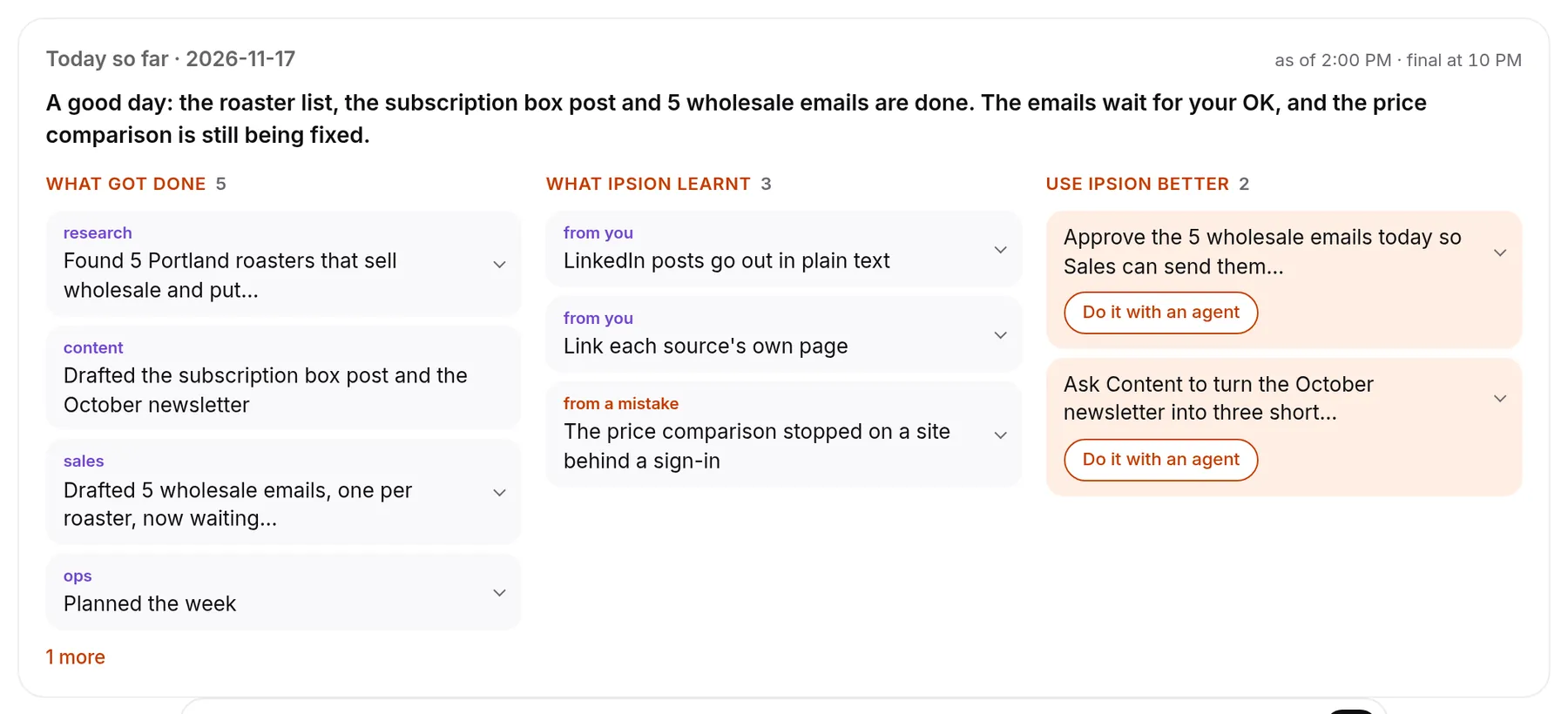
- What got done(完成了什么):每完成一件事一张卡片,上面标着是哪个智能体做的。点卡片看完整内容。下面 N more 打开其余的。
- What Ipsion learnt(Ipsion 学到了什么):你的智能体从你这里、或者从一次失误里学到的事。点卡片看更多。
- Use Ipsion better(更好地用 Ipsion):一些小建议。点一个建议看它为什么值得做,然后按 Do it with an agent(让智能体来做)。
Do it with an agent 会打开你的主智能体对话,并把这个建议放进输入框。按 Send 之前不会发送,你可以先改文字。
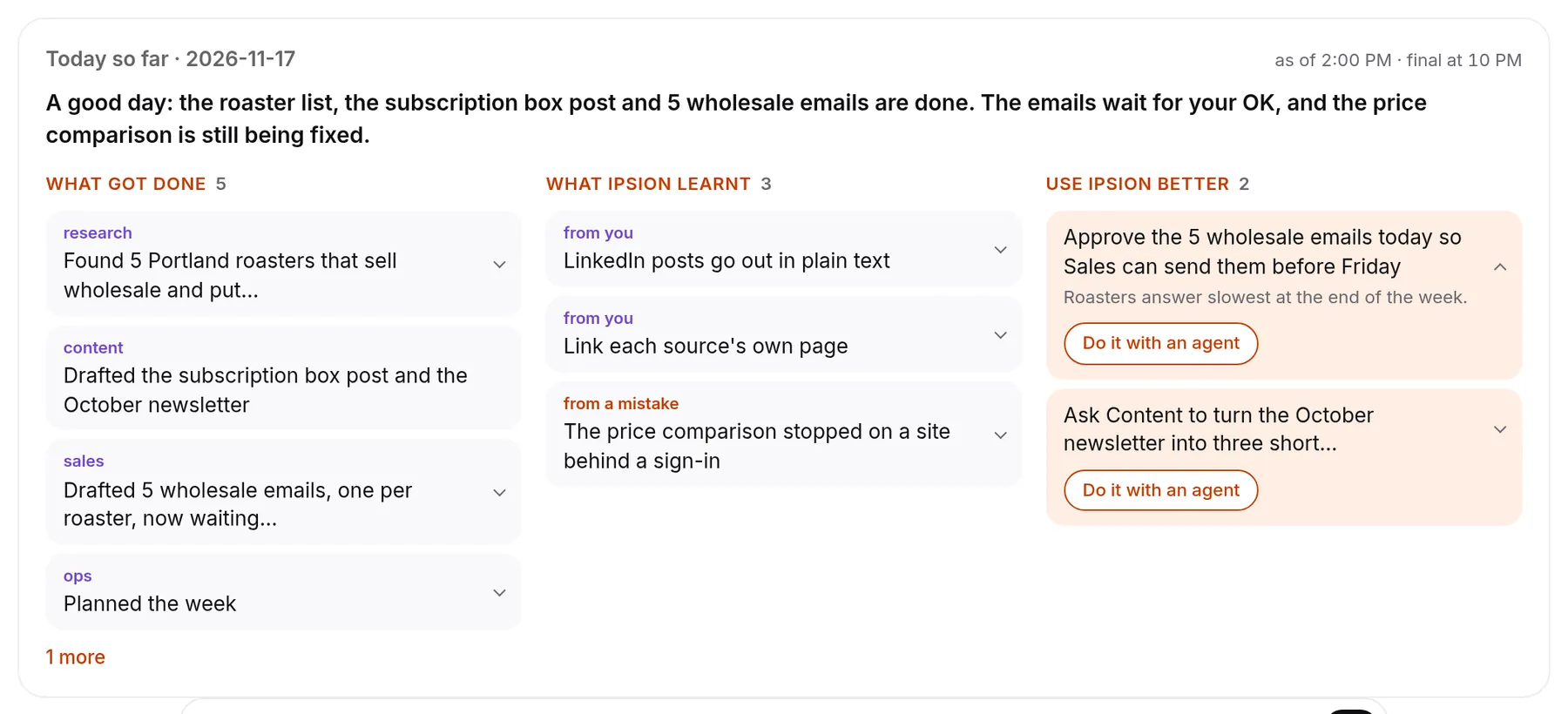
顶部一行会写总结最后更新时间,以及当天的最终版什么时候出(例如 “final at 10 PM”)。
处理老问题
当一些老问题已经有安全默认选项时,底部会出现一条提示,例如“2 old asks already have a safe default. Let agents settle them?”(2 个老问题已有安全默认选项,让智能体处理吗?)。Let agents settle(让智能体处理)会给你的 Task 智能体发一条消息(没有 Task 智能体的账号,就发给你的主助手):按默认处理每一项,并且每项回一行,方便你撤销。在智能体回复之前,什么都不会被关闭。
Home 底部的 Ask your assistant…(问你的助手)会把你的消息发给同一个智能体,并打开它的对话,回复会出现在那里。
输入框会随内容变高,粘贴的列表也会保留换行。在网页控制台和桌面应用里,按 Enter 发送,按 Shift+Enter 换行。在手机上,Return 换行,点按钮发送。
接着上次继续:你回来时,Home 顶部可能出现一张卡片,告诉你智能体上次完成了什么、下一步该做什么,点 Pick up 就能接着做。见对话区和输入框。
颜色
橙色表示需要你,或者正在修复。紫色表示已完成。灰色表示空闲或以后再说。已完成的还带一个 ✓,不靠颜色也能分清已完成和修复中。
在手机上
手机 App 显示同样的 Home:Waiting on you、Your agents、Getting done、Today, live、一天总结卡片和底部的处理提示。点一个智能体的泳道,就能看它的一天。Home 打开时,大约每 30 秒自动刷新一次。
没有柱子,也没有泳道? 说明你的服务器还没有提供 7 天的历史数据。Home 的其他部分照常工作,等服务器更新后柱子会自己出现。
下一步
没有找到答案?发邮件到 support@ipsion.ai,说说你当时想做什么。