你的账号按钮
你的名字和邮箱在左边列表的最下面。旁边的四个按钮都和你的账号有关。

- 你的名字和邮箱:你登录用的账号。
- Download the app(下载 App,向下箭头图标):下载 Mac、Windows、iPhone 或 Android 版 Ipsion。在电脑上,App 会在单独的窗口里显示这个页面,不用开浏览器。见 桌面 App 和 手机 App。
- Connected accounts(已连接的账号,链条图标):查看并选择智能体可以用你的哪些账号,比如邮箱或日历。在你选 Connect 之前,什么都不会连接。
- Account(账号,人像图标):你的套餐和本月用量、邀请朋友、把其他 AI 对你的了解带进来、你的设置(包括你的智能体的名字)和密码、隐私政策和条款,以及删除账号的选项。有些项只在你的套餐包含时才会出现。
- Sign out(退出登录,门的图标):在这台设备上退出登录。你的智能体和你的工作都保持原样。
在手机上,这些账号按钮在 App 底部的 Profile(个人资料)标签页里,旁边还有 Help center(帮助中心)。
关于你
如果你的服务器开着这项功能,Account 菜单第一项是 About you(关于你):“Your links and what your agents know”(你的链接,以及你的 Agent 对你的了解)。没有这项功能的服务器不会显示这一行。在你加上一个链接之前,频道下方会出现一次性的提示,内容相同(手机 App 还会在这一行带一个小圆点):Add your LinkedIn or X so your team fits you(加上你的 LinkedIn 或 X,让团队更合你)。
加一两个链接 — LinkedIn、X、你的网站 — 再说说你想要哪些帮助,然后按 Look me up(查一查我)。你的 Agent 会读这些公开页面来了解你,通常要 1–3 分钟;这期间你可以先关掉,可以看到它们找到了什么,确认之前不会保存任何内容。在你按 Keep these(保留这些)之前,你现有的资料不会被替换。之后这个页面会显示 What your agents know about you(你的 Agent 对你的了解),可以修改并保存,还有 Helpers that fit you(适合你的帮手),是根据你做的事挑出的 Agent:按 Add(添加),或者在 Something else?(还想要别的?)下面描述另一种。手机 App 也有同样的页面。
智能体的名字
你的主智能体,也就是你最先找的那个,有自己的名字。想看或者改这个名字,打开 Account(账号,人像图标)。在 Settings(设置)下面,Agent name:(智能体名字)这一行显示它现在的名字,比如 Agent name: Mira。如果你的智能体还没有名字,这一行会显示 Name your agent…(给你的智能体起个名字)。只有账号的主人能看到这一行;没有这项设置的服务器不会显示这一行。
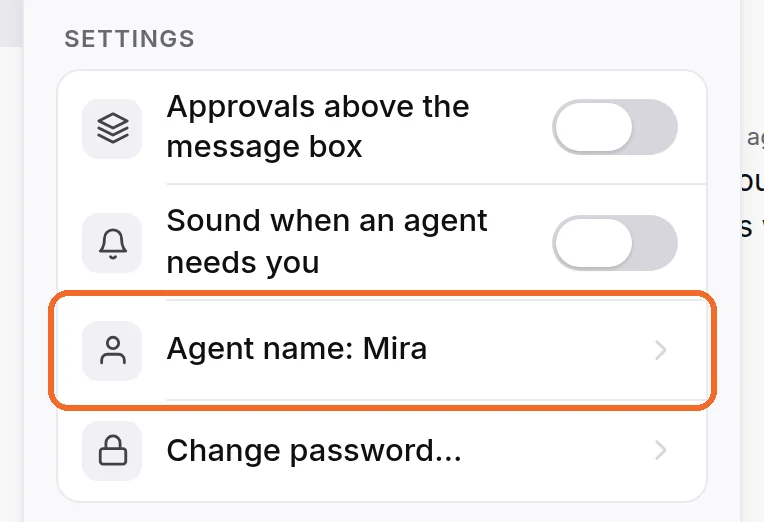
点这一行,在 Agent name 框里输入新名字,然后按 Save(保存)。按 Cancel(取消)就保留现在的名字。名字要求:
- 长度 1 到 32 个字符,第一个字必须是字母。可以有空格、连字符(-)和撇号(')。
- 不能是 Main、Agent、Assistant、AI 或 Ipsion。
- 第一个字母总是大写:如果你输入的是小写,第一个字母会自动变成大写。
如果名字不符合这些要求,会出现提示 "Use 1 to 32 letters (spaces, - and ' are fine), and not Main, Agent or AI."(请用 1 到 32 个字母,可以有空格、- 和 ',不能是 Main、Agent 或 AI),原来的名字不变。
保存后,会出现提示 "Your agent is now called"(你的智能体现在叫)加上新名字。你的智能体自己的笔记也会写上这个名字,所以它知道自己叫什么。下次打开控制台或刷新页面时,它在列表里的那一行、它的对话,以及 Home 上的输入框("Ask Mira…",问 Mira)都会显示新名字。它的记忆、对话和工作都保持原样;你的其他智能体还是用各自的工作名称,比如 Research 或 Manager。
你也可以在对话里让你的智能体换个名字。你选的名字会一直保留:你的智能体不会自己把它换成别的名字。
在手机 App 里,同样的一行在 Profile(个人资料)标签页的 Settings 下面,输入框和要求都一样。
文字大小
想让控制台里的字大一点,打开 Account,在 Text size(文字大小)下选 Normal(标准)、Large(大)或 Larger(更大)。整个控制台的文字会马上变大,按钮、图片和间距保持不变。默认是 Normal。
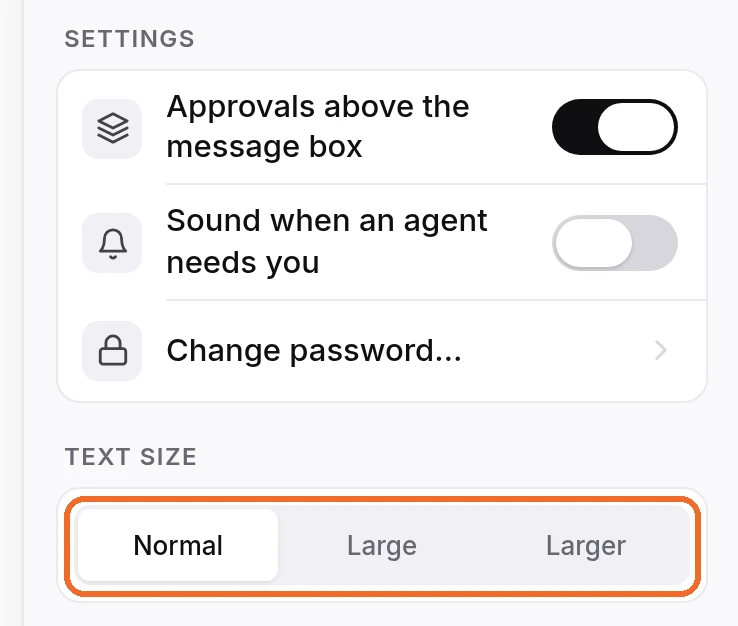
这个选择只保存在这台设备上,所以每台电脑或每个浏览器都要分别设置一次。同一台设备上打开的其他 Ipsion 标签页会跟着一起变。
在手机 App 里,打开 Profile 标签页。Text size 在 Settings 下面,有同样的三个大小,还多一个选项:Match my phone(跟随手机)会使用你在手机设置里定的文字大小。
没有找到答案?发邮件到 support@ipsion.ai,说说你当时想做什么。