带上你的记忆
你用过的其他 AI 工具已经很了解你:你的工作、你的项目、你常提到的人,还有你喜欢的回答方式。Bring your memory(带上你的记忆)把这些带进 Ipsion,让你的智能体从第一天就了解你。这样 Ipsion 学得更快,能替你做更多事,你也不用再从头介绍自己。这一步是可选的,几分钟就能做完。
在哪里找到它
- Account 菜单(账号菜单,列表最下面的人像图标)→ Bring your memory…。手机 App 的账号菜单里也有。
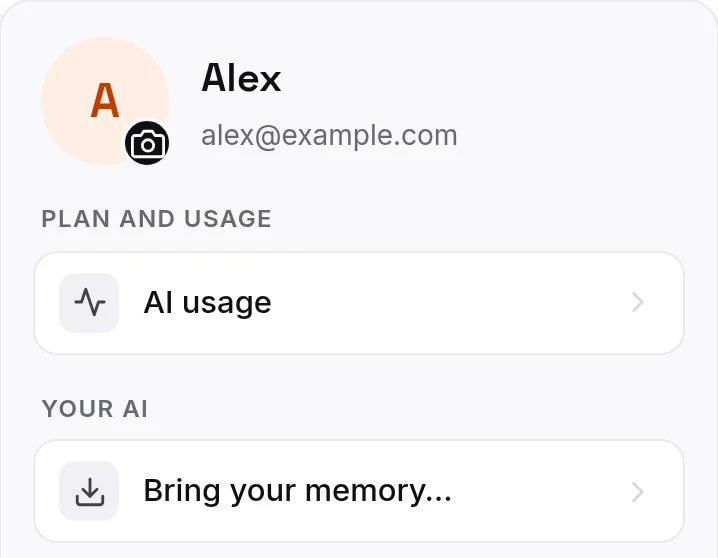
- 第一次设置 Ipsion 时,会提示你一次。现在不想做就按 Skip(跳过),之后在账号菜单里随时能找到。

- 导览(Help → Show me around)里也会介绍它。
怎么用
- 选择你的记录在哪里:ChatGPT、Claude.ai、Claude Code、Codex、“Cursor, Gemini, other”(其他工具),或 My notes(我的笔记)。
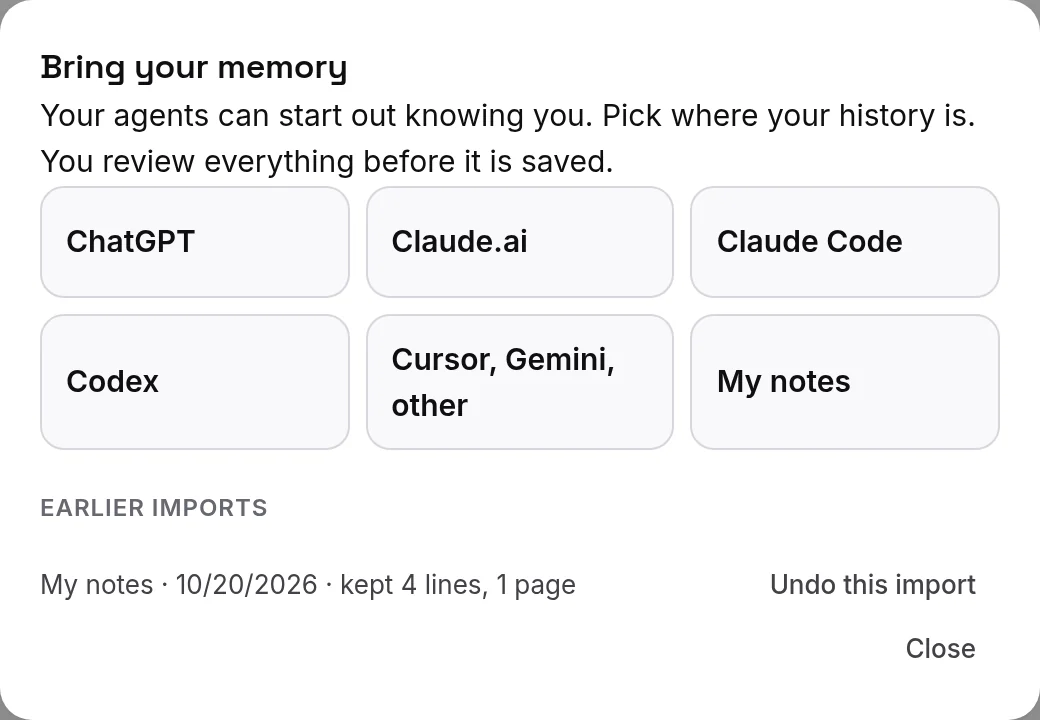
- 按下面对应工具的步骤操作,然后粘贴回答或上传文件。
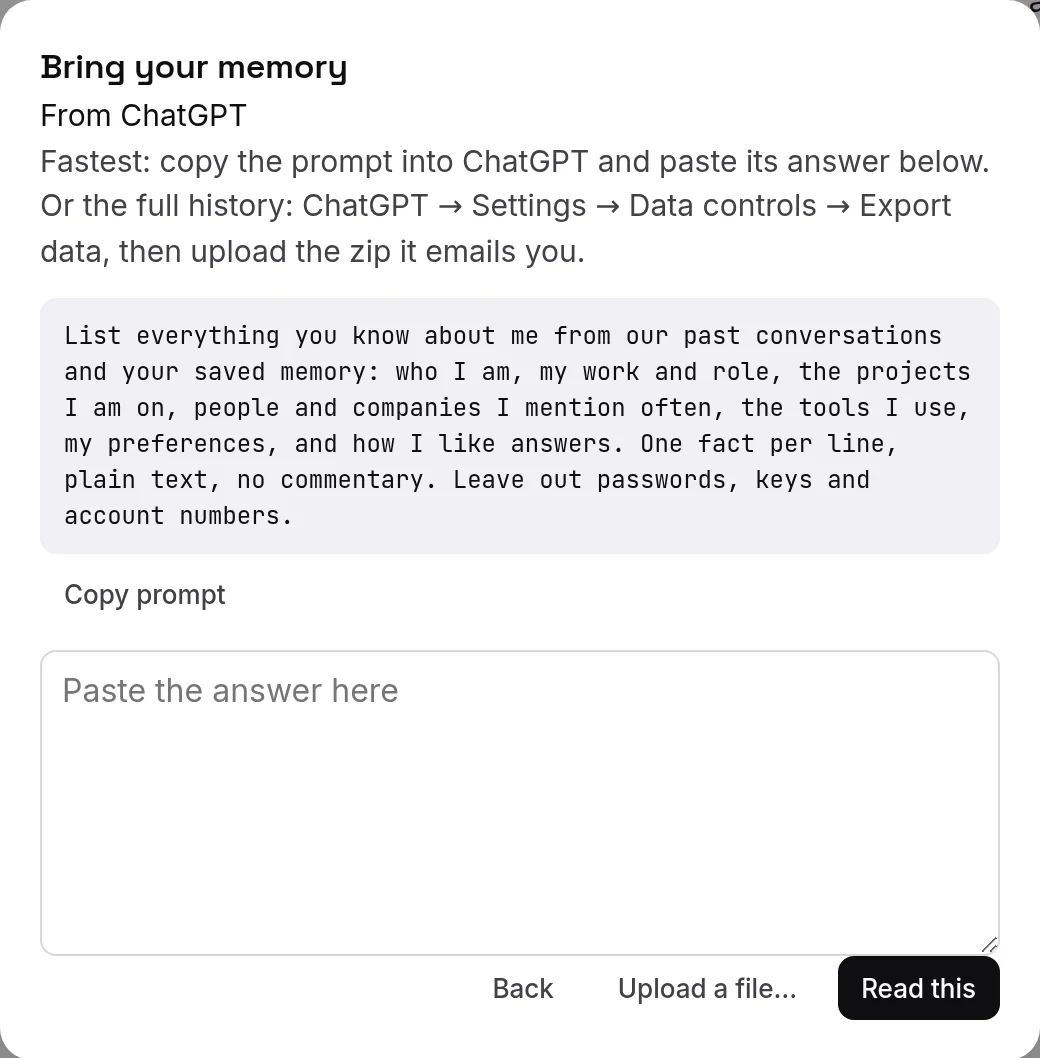
- 你的 Ipsion AI 在你自己的 Ipsion 服务器上读取它,会先去掉密钥和密码。大的导出文件要几分钟;你可以先关掉窗口,之后从账号菜单回来,它会在 Earlier imports(之前的导入)下面,带一个 Review(查看)按钮。
- 查看它找到的内容。每一条都标出来自哪个文件。任何一条都可以 Edit(修改)或 Remove(删除)。可能敏感的条目默认不保存;只有你按了 Keep(保留)才会保存。
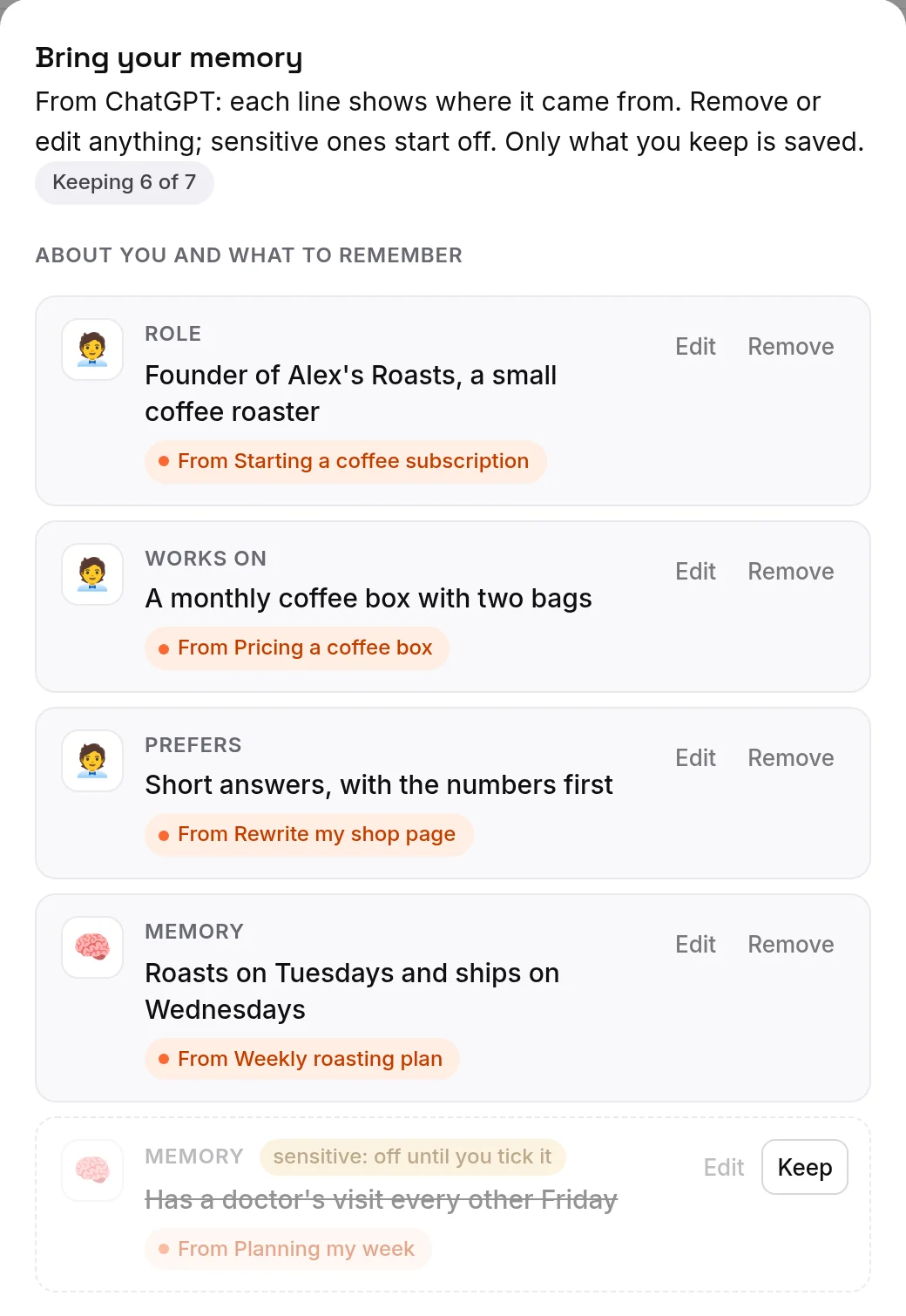
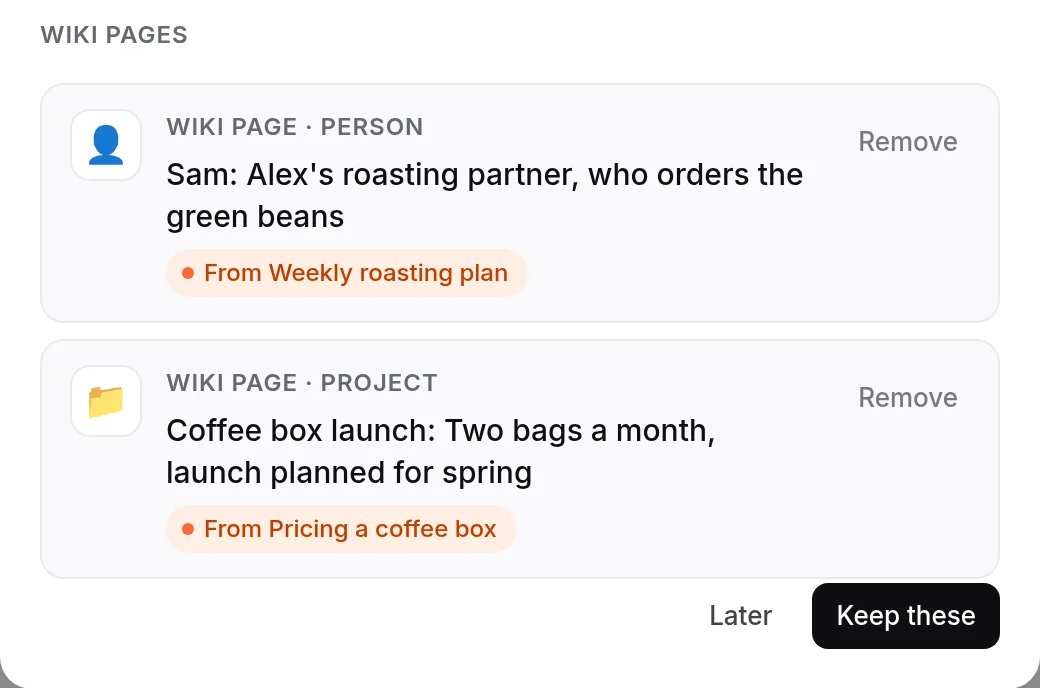
- 按 Keep these(保留这些)。只保存你留下的内容,你的智能体从下一次回复开始就会用到。
从各个工具里导出
- ChatGPT:最快的方法是按 Copy prompt(复制提示词),粘贴到一个新的 ChatGPT 对话里,把它的回答复制回 Ipsion,再按 Read this(读取)。要完整记录:ChatGPT → Settings → Data controls → Export data,然后上传 ChatGPT 发到你邮箱的 zip 文件。
- Claude.ai:同样的提示词也能用。要完整记录:Claude → Settings → Privacy → Export data,然后上传发到你邮箱的 zip 文件。
- Claude Code:按 Copy command(复制命令),在你的 Mac 或 Linux 电脑的终端里运行。它会把你的 CLAUDE.md 文件和 Claude Code 记忆放进一个文件:你主目录下的
claude-code-memory.txt。上传这个文件。 - Codex:同样的做法,收集你的 AGENTS.md 文件。上传主目录下的
codex-memory.txt。 - Cursor, Gemini, other:把提示词粘贴到那个工具里,再把它的回答粘贴回来;或者上传它的规则文件(
.cursor/rules、GEMINI.md)。 - My notes:上传 Markdown、文本或 JSON 文件,或者整个笔记文件夹的 zip,比如 Obsidian 笔记库或 Notion 导出。
会保存什么
关于你的事实(你的职位、公司、在做的事、用的工具、喜欢的工作方式)会存进你的个人资料和智能体的记忆。人、公司、项目和话题可以变成 wiki 页面,供智能体查阅。在你按 Keep these 之前,什么都不会保存。
撤销
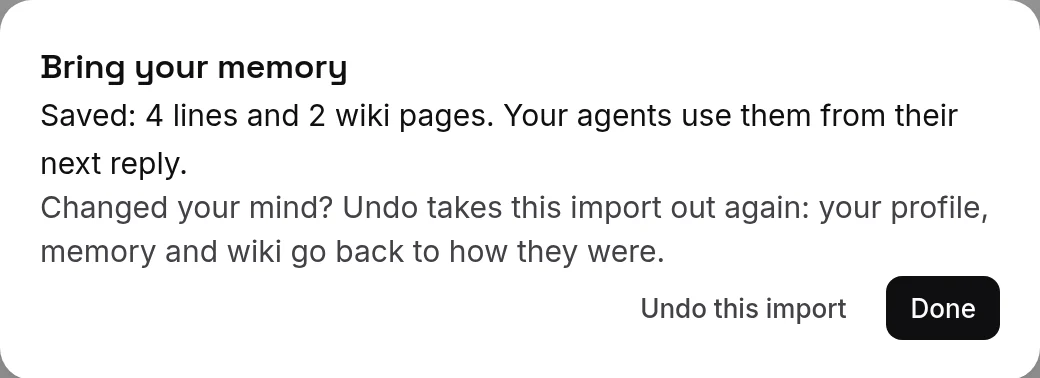
刚保存完,按 Undo this import(撤销这次导入)。之后想撤销:打开账号菜单 → Bring your memory…,在 Earlier imports 下面那次导入旁边按 Undo this import。你的个人资料、记忆和 wiki 会回到那次导入之前的样子。
如果你没看到它
只有开通了这个功能的账号才会显示 Bring your memory。如果你的账号菜单里没有它,说明你的账号还没开通。
没有找到答案?发邮件到 support@ipsion.ai,说说你当时想做什么。