把你的 App 或网站放到网上
你的智能体可以帮你做网站、App 或数据看板。这一页说明它们在哪里运行,以及怎样让它们长期在线。
在哪里运行
你的智能体在云端你自己的 Ipsion 服务器上工作。它们做好并启动的东西,都在这台服务器上运行,直到被停止。哪些部分在你的服务器上、哪些在别处,你的智能体可以告诉你:问它“我的网站在哪里运行?”。
发布到你自己的 Ipsion 地址
智能体做好的页面、网站或完整的 Web App,可以由它替你发布到网上,放在你自己的 ipsion.page 地址下。用一条消息说清楚,比如:“把这张价格表发布出来,把链接给我。”


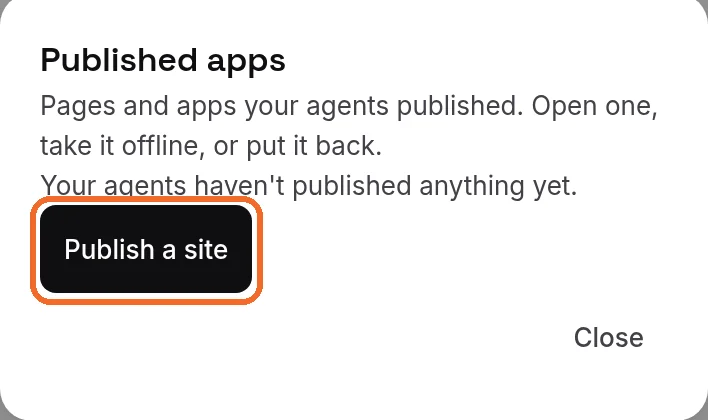
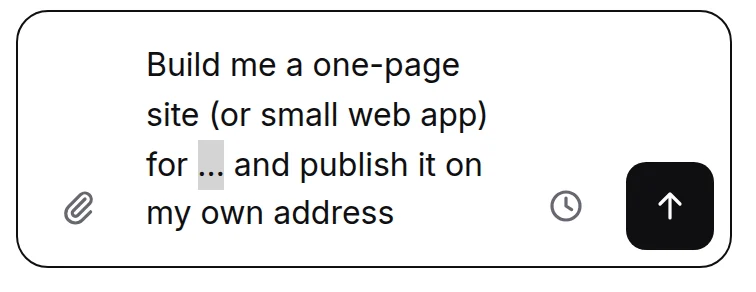
不知道怎么开口?点 Publish a site(发布一个网站;中文界面上就写着“发布一个网站”)。它在 Published apps(已发布的 App)里:在“Your agents haven't published anything yet”(还没有发布任何内容)这句下面,或者在列表上方;空频道的 Try asking(试着问)那一行最后也有一个。点了之后,智能体的频道会打开,请求已经写在输入框里,“…”被选中,你只要填上这个网站是做什么的。在你点发送之前,什么都不会发出去。按钮打开的是你的主智能体的频道(#main);频道里的那个按钮,会把请求放进它所在的频道。

- 地址:一个 App 的地址是
https://<你的账号 id>.ipsion.page/<项目>/<名字>/,比如https://<你的账号 id>.ipsion.page/workspace/price-list/。整个网站可以直接放在https://<你的账号 id>.ipsion.page/。智能体会把确切的链接发给你,页面也会在聊天旁边的 Live(实时画面)里打开。 - 只打开网址本身、后面不加路径:如果你在这里发布了网站,就显示你的网站。如果没有,就显示 Published here(在这里发布的内容):一个列表,每个在线的 App 一个链接;只有你自己能打开的 App 不会列出。如果还什么都没发布,页面会说这个网址已经准备好了。
- 2026 年 10 月 27 日之前的地址以
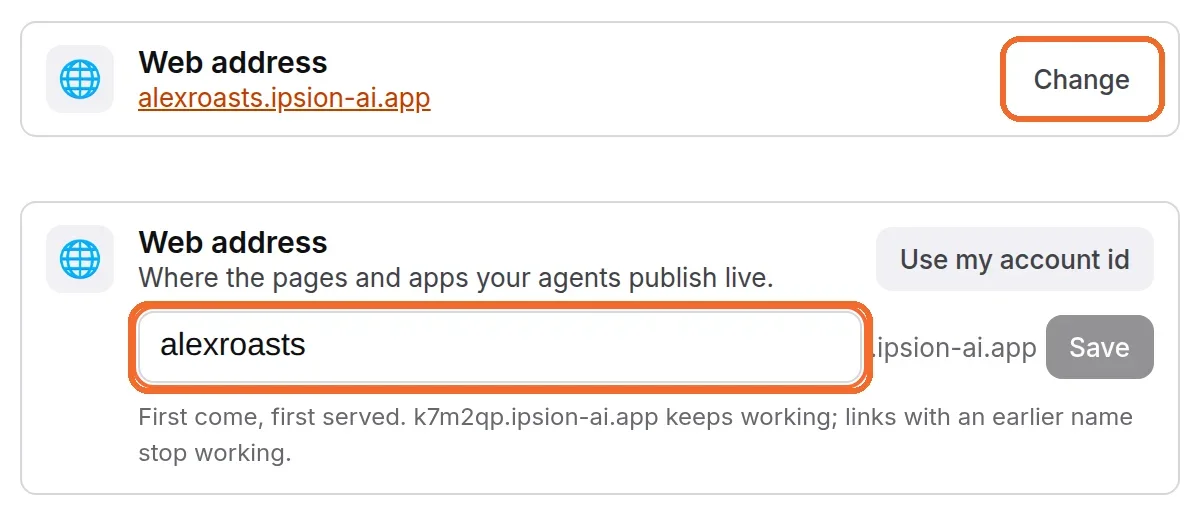
ipsion-ai.app结尾。它们仍然打开同样的页面,所以你已经分享出去的链接继续有效;智能体现在给你的是ipsion.page地址。 - 用你自己的名字:在 Connected accounts(已连接的账号)里,Web address(网址)这一行可以选一个名字,代替你的账号 id。名字先到先得。账号 id 的地址一直能用;用过的旧名字的链接会失效。
- 谁能打开:任何拿到链接的人。页面本身是公开的,所以不要在页面和它的代码里放个人信息、密码或密钥。App 仍然可以先让它的用户登录,再给他们看自己的数据(见下文)。
- 能在线多久:一直在线,直到你把它撤下。用同一个名字再发布一次,会在同一个地址替换原来的页面。页面由你自己的 Ipsion 服务器提供,服务器在线,它就在线。
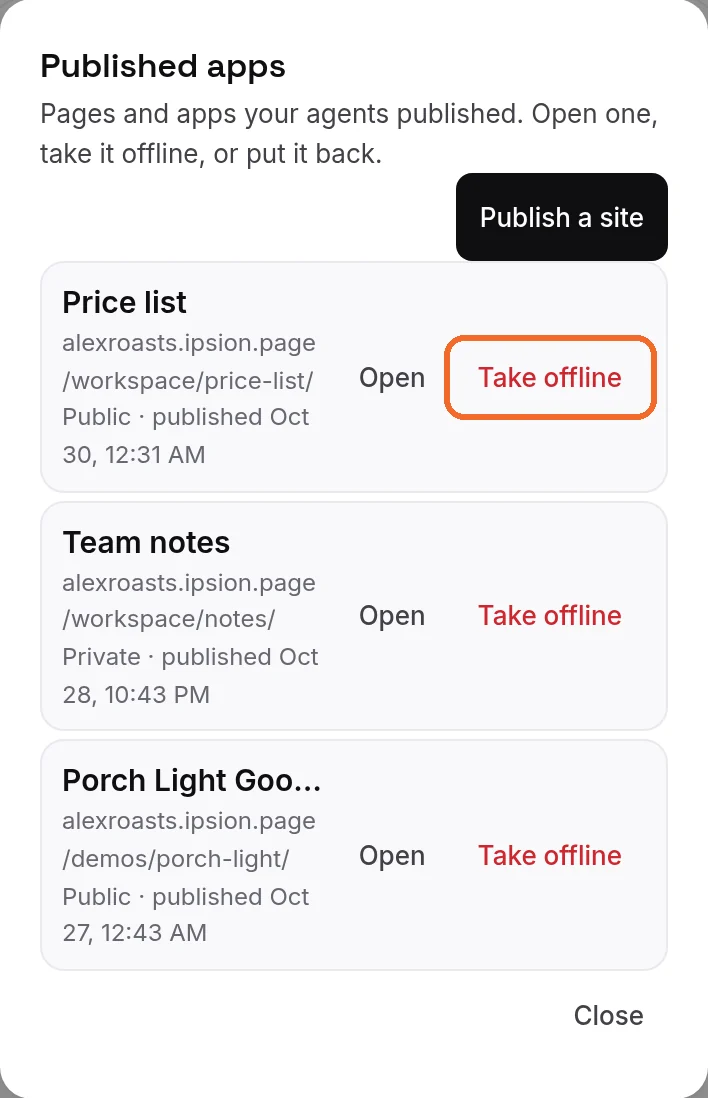
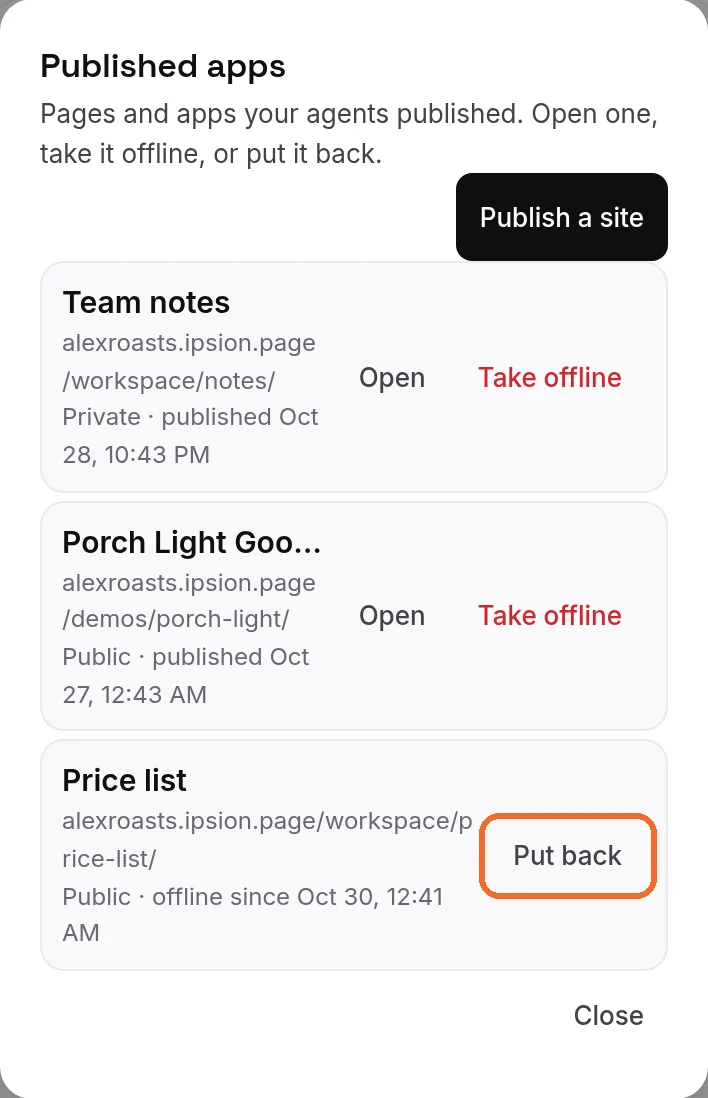
- 撤下:点 Account(账号,人像图标),再点 Published apps(已发布的 App),然后点它旁边的 Take offline(下线)。不需要智能体;点 Put back(恢复上线)就能原样恢复(步骤见下文)。之后这个地址会显示找不到页面。如果这个 App 有服务器程序,程序会停止;它保存的数据留在你的服务器上。
管理你已发布的 App
智能体发布的每个页面和 App 都列在控制台里,你可以自己打开、下线或恢复上线,不用去问智能体。
- 点 Account(账号,列表最下面你名字旁边的人像图标),再点 Your AI(你的 AI)下面的 Published apps(已发布的 App)。
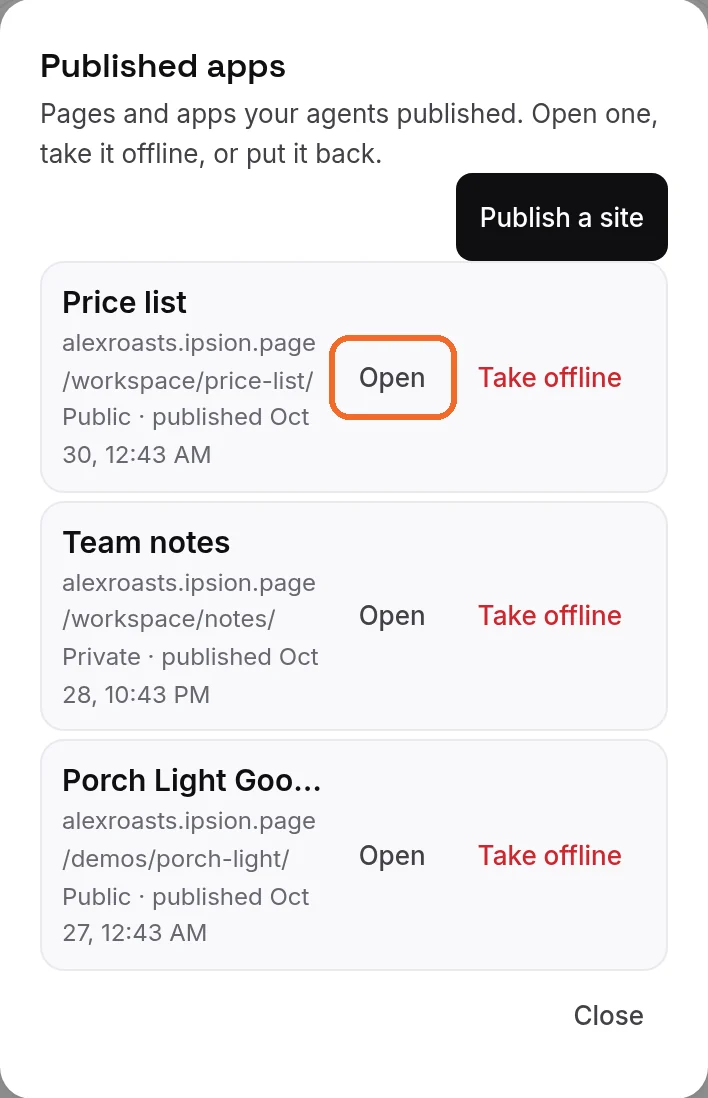
- 每一行显示 App 的名字、地址、Public(公开:任何拿到链接的人都能打开)或 Private(私密:智能体只为你一个人发布的 App),以及发布时间。最新的在最上面。点 Open(打开)会在新标签页里打开它。
- Take offline(下线):点它,再确认。在你恢复之前,这个地址会显示找不到页面。Ipsion 会在你的服务器上保留这个 App 的一份副本。
- Put back(恢复上线):你下线的 App 仍然留在列表里,标着 offline since(下线时间)和日期。点 Put back,它就会在原来的地址原样重新上线。

- 保存的数据:完整的 Web App 下线期间,它保存的数据仍然留在你的服务器上,恢复上线后数据还在。
- 列表里没有:由智能体替你撤下的 App 没有保留副本,所以不会出现在列表里。让智能体重新发布就行。
- 在手机上:手机 App 里也有同样的列表,上方也有 Publish a site(发布一个网站):打开 Profile(个人)标签,再点 Your AI(你的 AI)下面的 Published apps…(已发布的 App)。如果找不到,说明你的手机 App 版本比这个列表早:请更新它,或者在手机浏览器里打开控制台。桌面 App 显示的是同一个控制台,所以里面也有。
- 菜单里没有 Published apps(已发布的 App)?说明你的服务器还没有这项功能。请让智能体帮你撤下,比如:“把价格表撤下来。”
页面,还是完整的 Web App
- 页面:在访客浏览器里运行的 HTML、CSS、JavaScript 和图片,比如价格表、计算器或小游戏。页面可以把访客的选择存在访客自己的浏览器里。
- 完整的 Web App:智能体还可以给 App 配一个自己的服务器程序,在你的 Ipsion 服务器上运行。App 要保存用户填写的内容、维护列表或数据库、给每个人开自己的账号,靠的就是它。用一条消息说清楚,比如:“做一个笔记 App,每个人登录后只记自己的笔记,然后发布出来。”
完整的 Web App:
- 保存的数据:App 把数据存在你的 Ipsion 服务器上它自己的文件夹里(通常是一个 SQLite 数据库)。再发布一次,数据还在。
- 给它的用户登录:用这个 App 的人可以用邮箱和密码注册、登录。请求到达 App 之前,Ipsion 会先确认是谁登录了,所以这一步不需要密钥;智能体会把每个人的数据分开存放。
- 一直运行:服务器程序停了,或者你的服务器重启了,它都会自己重新启动。
- 相互隔离:服务器程序只能看到它自己的 App 文件夹,看不到你的文件,也看不到智能体的工作区。如果它需要别的服务的密钥,智能体会请你在 Connected accounts(已连接的账号)里添加,而不是写进代码。
以 trycloudflare.com 结尾的链接
为了让你打开服务器上正在运行的东西,智能体可能会给你一个 https://<words>.trycloudflare.com 这样的链接。这是 Cloudflare 提供的临时链接,不属于 Ipsion:
- App 每次重启,地址都会变,旧链接就打不开了。
- Cloudflare 只把它用于测试,不保证它一直在线。
- 任何拿到链接的人都能打开这个页面。不要把它分享出去;页面上有你的个人信息时也不要用它,除非你的智能体已经给它加了密码。
用你已经有的域名
你发布的页面和 App,也可以用你自己的域名打开,比如 yourshop.com 或 shop.yourshop.com。
- 在 Connected accounts(已连接的账号)里,Web address(网址)下面的 Your own domain(你自己的域名)这一行,按 Use my own domain(用我自己的域名)。
- 输入域名。Ipsion 会显示要添加的那一条 DNS 记录:一条 A 记录,值是你服务器的地址。
- 到你买域名的地方(域名注册商)添加这条记录,然后按 Check(检查)。新记录可能要几分钟才生效。
- 检查通过后,按 Add(添加)。几分钟内,这个域名就能通过 HTTPS 打开,内容和你的 ipsion.page 地址一样。


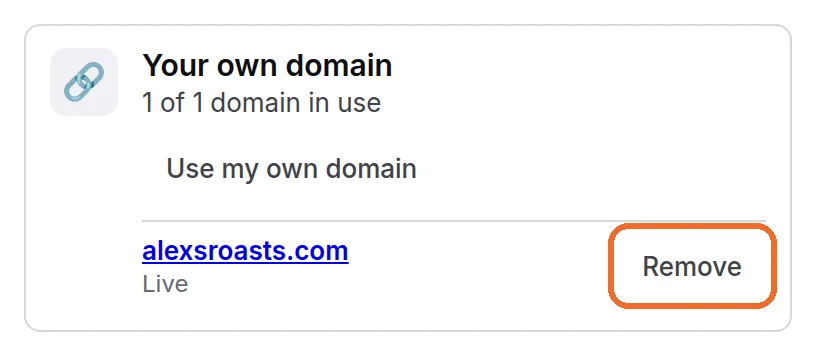
能用几个域名由你的套餐决定(见免费试用月、套餐和邀请)。一个域名只算一个,不管你在它下面加多少个名字:yourshop.com、www.yourshop.com 和 shop.yourshop.com 只算一个。不想用了,按它旁边的 Remove(移除)。Ipsion 从不改你的 DNS;不再需要的话,请到注册商那里自己删掉记录。
App 很大:用托管服务
大多数页面和 App,用你的 Ipsion 服务器就够了。如果 App 很大:用户多、访问量大,或者超出你的 Ipsion 服务器的内存,就用你自己账号里的托管服务,比如 Vercel、Netlify 或 GitHub Pages。费用和限制以这些服务自己的套餐为准。
- 连接 GitHub,让你的智能体把代码放在你的代码仓库里。见 给智能体授权。
- 用一条消息说清楚,比如:“把这个网站从我的 GitHub 仓库部署到 Vercel,然后告诉我地址。”
- 如果托管服务要你登录,智能体会在它的浏览器里打开它。按 Take over(接管),自己登录,然后按 Hand back(交还)或 I'm signed in(我已登录)。
- 你的智能体在使用你的 GitHub 密钥之前会先问你,每一次使用你都能看到。
之后,智能体推送到仓库的改动,会在托管服务重新构建后上线。
私人的东西不要放到网上
任何东西上线之前,先问你的智能体:页面上显示什么,谁能打开。有你的简历、联系人或其他个人信息的页面应该保持私密:让智能体不要把它放到网上,或者给它加上密码。推送的代码里也不要带这些数据:你可以让智能体把它们放在仓库不包含的文件夹里,并在每次推送前检查一遍。见 隐私与你的数据。
还是不确定某样东西在哪里运行?发邮件到 support@ipsion.ai。见 联系我们。
没有找到答案?发邮件到 support@ipsion.ai,说说你当时想做什么。