连接 Zoom
它做什么
你自己的 Ipsion 服务器每小时检查两次 Zoom,找出你主持的、已经结束的会议;你刚连接时也会马上检查一次。对每场会议,它读取 Zoom AI Companion 的会议摘要,下载云录制的文字记录,然后按日期保存到你服务器上智能体的私人记忆里。第一次检查会带进过去 7 天的会议。
它只读取。它从不创建、修改、加入或删除任何会议或录制。你只是参加(不是主持)的会议它不读取,也不下载音频或视频。你的笔记不会被分享或出售。
你需要
- 一个 Ipsion 账号。
- 一个 Zoom 账号,并且打开了 AI Companion 会议摘要,或者打开了云录制和音频文字记录。两样都没开的会议,就没有内容可以带进来。
连接 Zoom
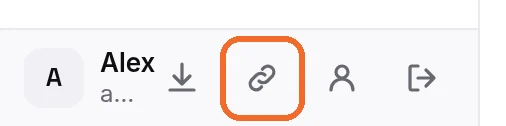
- 点击 Connected accounts(已连接的账号):左下角、你名字旁边的链接图标。
- 在 Ready to connect(可以连接)下面找到 Zoom,点击 Connect(连接)。

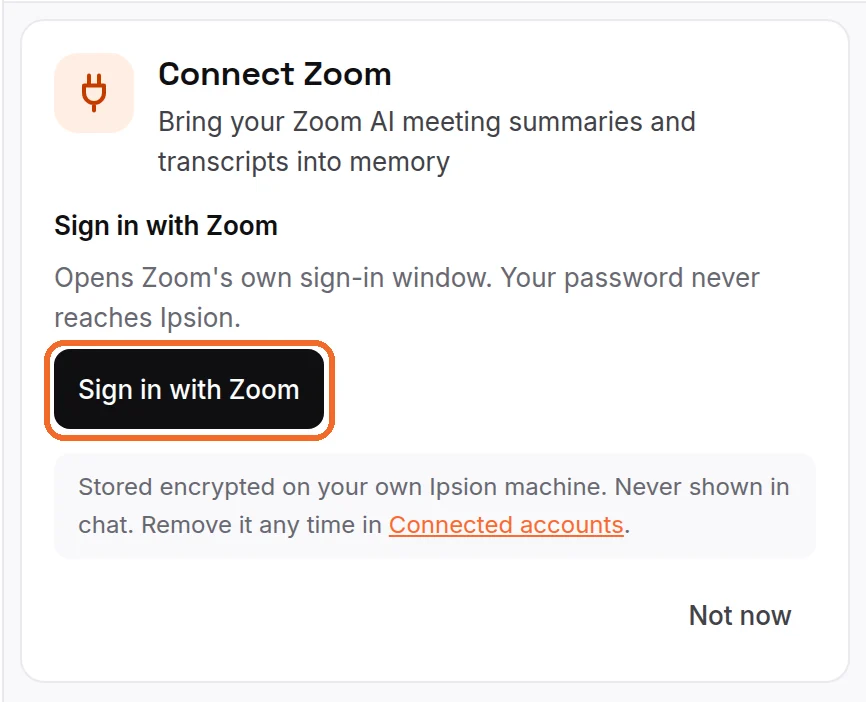
- 点击 Sign in with Zoom(用 Zoom 登录)。Zoom 自己的窗口会在 zoom.us 打开:在那里登录,看一下 Ipsion 申请读取哪些内容,然后点击 Allow(允许)。你的 Zoom 密码不会经过 Ipsion。
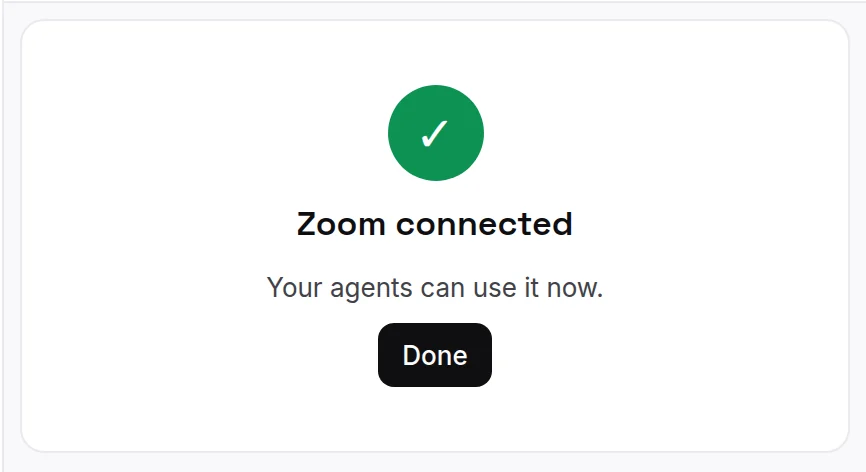
- 回到 Ipsion,你会看到 Zoom connected(Zoom 已连接)。在 Connected accounts(已连接的账号)里,Zoom 现在显示 Connected(已连接),以及你登录用的 Zoom 邮箱。
怎么用
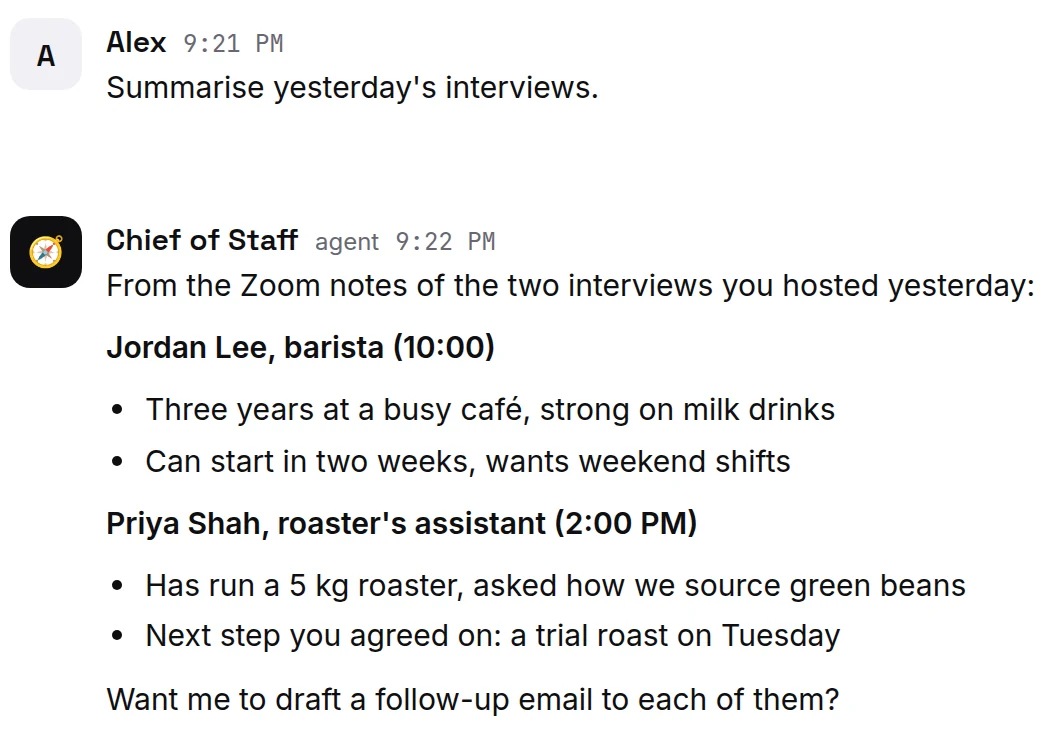
直接用平常的话问你的智能体,比如:“总结一下昨天的面试”、“我们和 Priya 约定了什么?”或者“列出这周几场会议的待办事项”。会议的摘要或文字记录在 Zoom 里生成后,大约半小时内就会进来。
断开 Zoom
在 Connected accounts(已连接的账号)里,点击 Zoom 旁边的 Disconnect(断开连接)。Ipsion 会请 Zoom 撤销它的访问权限,并从你的服务器上删除保存的 Zoom 登录信息。之后不会再有新的会议进来。

你也可以从 Zoom 那边移除这个应用:在 zoom.us 打开 App Marketplace(应用市场),再点 Manage(管理),然后 Added Apps(已添加的应用),点击 Ipsion 旁边的 Remove(移除)。
删除已带进来的笔记
已经带进来的笔记会一直保留,直到你删除它们;断开连接不会删除它们。要删除某场会议的笔记,直接告诉你的智能体,比如:“删掉昨天和 Jordan 那场 Zoom 面试的笔记。”要全部删除,请发邮件到 support@ipsion.ai,邮件标题写 “Privacy request”(隐私请求)(见联系我们)。
关于 Zoom 和 Ipsion 的问题:联系我们。
没有找到答案?发邮件到 support@ipsion.ai,说说你当时想做什么。